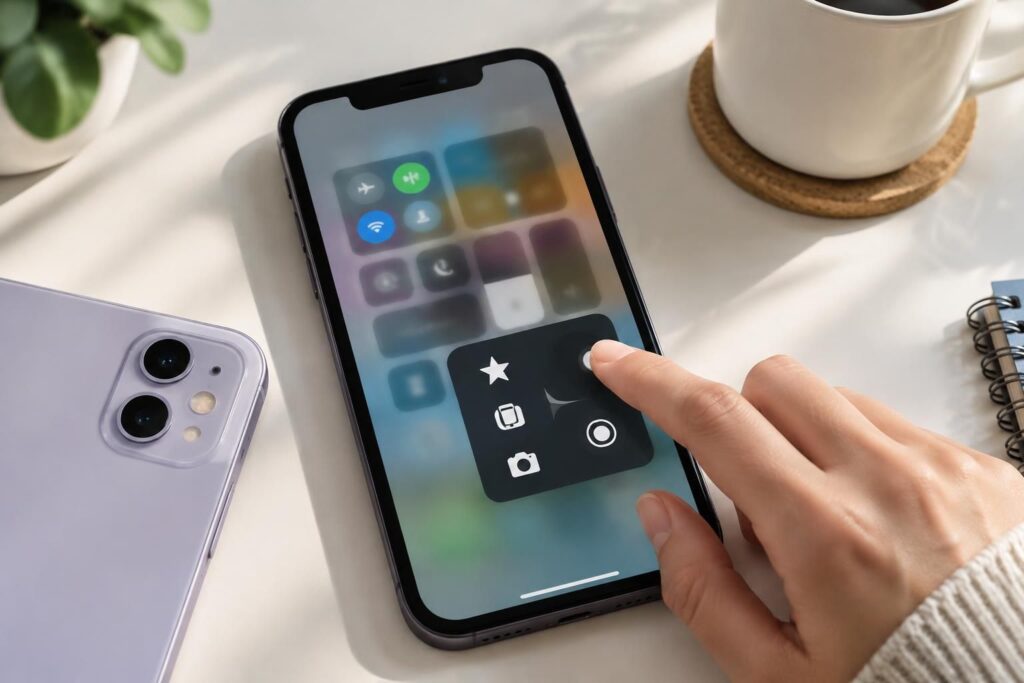
Besoin de garder une réservation sous la main, d’envoyer un message d’erreur ou de montrer une manipulation à un proche ? Sur iPhone 11, une capture se fait avec deux boutons, mais il existe aussi plusieurs solutions sans bouton. Voici comment choisir la méthode qui vous convient, annoter l’image ou enregistrer l’écran en vidéo.
L’article en bref
La capture d’écran iPhone 11 est simple à réaliser, même si les boutons sont difficiles à utiliser. Découvrez aussi les options pratiques pour filmer l’écran et retrouver vos fichiers.
- La combinaison classique : Appuyez brièvement sur le bouton latéral et le volume haut simultanément.
- Sans bouton physique : Activez AssistiveTouch ou configurez le toucher au dos de l’appareil.
- Pour filmer l’écran : Ajoutez l’enregistrement au Centre de contrôle iPhone et lancez-le avant la manipulation.
- Après la capture : Annotez, partagez ou retrouvez vos images et vidéos dans Photos.
À retenir : une méthode adaptée rend la capture accessible, même lorsque les boutons posent problème.
Capture d’écran iPhone 11 avec les boutons
Sur l’iPhone 11, équipé de Face ID, la méthode habituelle consiste à appuyer en même temps sur le bouton latéral et le bouton d’augmentation du volume. Relâchez-les aussitôt : un flash à l’écran et une miniature en bas à gauche confirment la capture.
Par exemple, si Léa veut garder la confirmation d’une commande, elle ouvre d’abord la page concernée, puis effectue cette pression brève. L’image est enregistrée dans Photos, même si elle ne touche pas à la miniature.
- Affichez le contenu à conserver.
- Appuyez brièvement sur le bouton latéral et le volume haut.
- Touchez la miniature pour annoter ou recadrer l’image, ou laissez-la disparaître pour enregistrer la capture telle quelle.
Une pression prolongée peut ouvrir les commandes d’extinction ou déclencher l’écran d’urgence. Le bon réflexe est donc de presser et relâcher rapidement les deux boutons ensemble.
Faire une capture d’écran iPhone 11 sans bouton
Si un bouton latéral défectueux vous empêche d’utiliser la combinaison classique, ou si la pression simultanée est peu confortable, les fonctions d’accessibilité iPhone offrent des alternatives intégrées. AssistiveTouch ajoute un bouton virtuel à l’écran, tandis que le toucher au dos permet d’associer la capture à un double ou triple tapotement.
Configurer AssistiveTouch iPhone
Pour activer AssistiveTouch iPhone, ouvrez Réglages > Accessibilité > Toucher > AssistiveTouch, puis activez la fonction. Un bouton flottant apparaît ; touchez-le, choisissez « Appareil », puis « Capture d’écran ».
Pour éviter de parcourir le menu à chaque fois, associez la capture à une action rapide dans les réglages d’AssistiveTouch, par exemple un toucher deux fois. Les intitulés peuvent légèrement varier selon la version d’iOS installée, mais les options se trouvent dans le même menu.
Utiliser le toucher au dos de l’iPhone 11
Vous pouvez aussi ouvrir Réglages > Accessibilité > Toucher > Toucher le dos de l’appareil, puis choisir « Toucher 2 fois » ou « Toucher 3 fois » et attribuer l’action « Capture d’écran ». Une fois le réglage effectué, tapotez le dos de l’iPhone pour capturer l’affichage.
Cette astuce capture d’écran est particulièrement pratique quand le téléphone est posé sur un bureau ou lorsqu’une main est déjà occupée. Si le geste se déclenche trop facilement, choisissez plutôt le triple tapotement.
Comparer les méthodes de capture sur iPhone 11
Chaque option répond à un besoin différent : la combinaison de boutons est immédiate, tandis que les gestes d’accessibilité évitent de solliciter les commandes physiques. Ce tableau permet de choisir rapidement selon votre situation.
| Méthode | Comment l’utiliser | À privilégier si… |
|---|---|---|
| Boutons physiques | Bouton latéral + volume haut, pression brève | Les boutons fonctionnent et vous souhaitez aller vite. |
| AssistiveTouch | Menu virtuel ou action personnalisée | Vous préférez toucher l’écran plutôt que les boutons. |
| Toucher au dos | Double ou triple tapotement configuré | Vous voulez déclencher une capture sans ouvrir de menu. |
| Siri | Demandez à Siri de prendre une capture d’écran | Siri est activé et vous souhaitez garder les mains libres. |
Avec Siri, l’image rejoint également Photos. Cette option dépend de la configuration de Siri dans les réglages iPhone 11 ; vérifiez que l’assistant est activé avant de compter sur cette commande.
Annoter et partager une capture d’écran
Après la capture, touchez la miniature avant qu’elle ne disparaisse pour ouvrir l’éditeur. Vous pouvez recadrer l’image, entourer un détail ou ajouter une annotation : utile, par exemple, pour montrer à un proche l’étape précise où une application bloque.
Quand le résultat vous convient, enregistrez-le ou utilisez l’icône de partage pour l’envoyer avec Messages, Mail ou une application compatible. Les captures enregistrées sont disponibles dans Photos, dans l’album « Captures d’écran ».
Pour conserver une page web entière, réalisez une capture dans Safari puis touchez la miniature. Si l’option « Page entière » est proposée, sélectionnez-la et enregistrez le document en PDF dans Fichiers. Cette fonction n’est pas disponible dans toutes les applications.
Enregistrement d’écran iPhone 11 depuis le Centre de contrôle
Pour montrer une suite d’actions, signaler un problème ou garder une séquence de jeu, un enregistrement d’écran iPhone 11 est plus adapté qu’une image fixe. Ouvrez le Centre de contrôle iPhone en faisant glisser le doigt depuis le coin supérieur droit de l’écran.
Si la commande d’enregistrement n’apparaît pas, ajoutez-la dans les réglages du Centre de contrôle. Selon votre version d’iOS, cette personnalisation se trouve dans les réglages ou directement depuis le Centre de contrôle : repérez la commande « Enregistrement de l’écran » et ajoutez-la.
- Ouvrez le Centre de contrôle iPhone.
- Touchez le bouton d’enregistrement, représenté par un cercle.
- Attendez le compte à rebours, puis effectuez les actions à filmer.
- Pour arrêter, touchez l’indicateur d’enregistrement en haut de l’écran ou le bouton rouge dans le Centre de contrôle.
La vidéo est automatiquement enregistrée dans Photos. Pour inclure votre voix, maintenez le doigt sur le bouton d’enregistrement avant de démarrer, puis activez le microphone si cette option est proposée.
Si la capture ou l’enregistrement ne fonctionne pas
Une capture qui ne se déclenche pas vient souvent d’une pression trop longue ou mal synchronisée. Essayez de relâcher les boutons plus vite ; si l’un d’eux est abîmé, passez à AssistiveTouch ou au toucher au dos plutôt que de forcer.
Pour un enregistrement vidéo écran, vérifiez que la commande est bien ajoutée au Centre de contrôle iPhone et que le téléphone dispose d’espace de stockage. Les vidéos prennent généralement plus de place que les images : supprimer quelques fichiers inutiles peut aider si Photos signale un manque d’espace.
Enfin, si une application affiche un écran noir ou empêche la capture, le comportement peut être lié à ses restrictions de contenu. Testez la fonction dans une autre application pour distinguer un souci de réglage d’une limitation propre à l’écran concerné.
Questions fréquentes sur la capture d’écran iPhone 11
Où sont enregistrées les captures d’écran sur iPhone 11 ?
Elles se trouvent dans l’application Photos, dans l’album Captures d’écran. La miniature permet aussi de les modifier ou de les partager juste après la prise.
Peut-on faire une capture si le bouton latéral ne fonctionne plus ?
Oui. Activez AssistiveTouch dans Réglages, Accessibilité, Toucher, puis utilisez le menu virtuel pour choisir Capture d’écran. Vous pouvez aussi configurer le toucher au dos de l’appareil.
Comment enregistrer sa voix pendant une vidéo d’écran ?
Dans le Centre de contrôle, maintenez le doigt sur la commande d’enregistrement d’écran et activez le microphone si l’option apparaît avant de lancer l’enregistrement.
L’iPhone 11 peut-il capturer une page web entière ?
Dans Safari, après une capture classique, touchez la miniature et sélectionnez Page entière si l’option est proposée. Le document peut alors être enregistré au format PDF dans Fichiers.

Je suis Chloé Vasseur, rédactrice web et créatrice de contenu, à la tête de Webngirls. Je partage des guides concrets et des inspirations pour lancer son blog, se rendre visible en ligne, entreprendre au féminin et prendre soin de soi — le tout testé et raconté sans langue de bois.