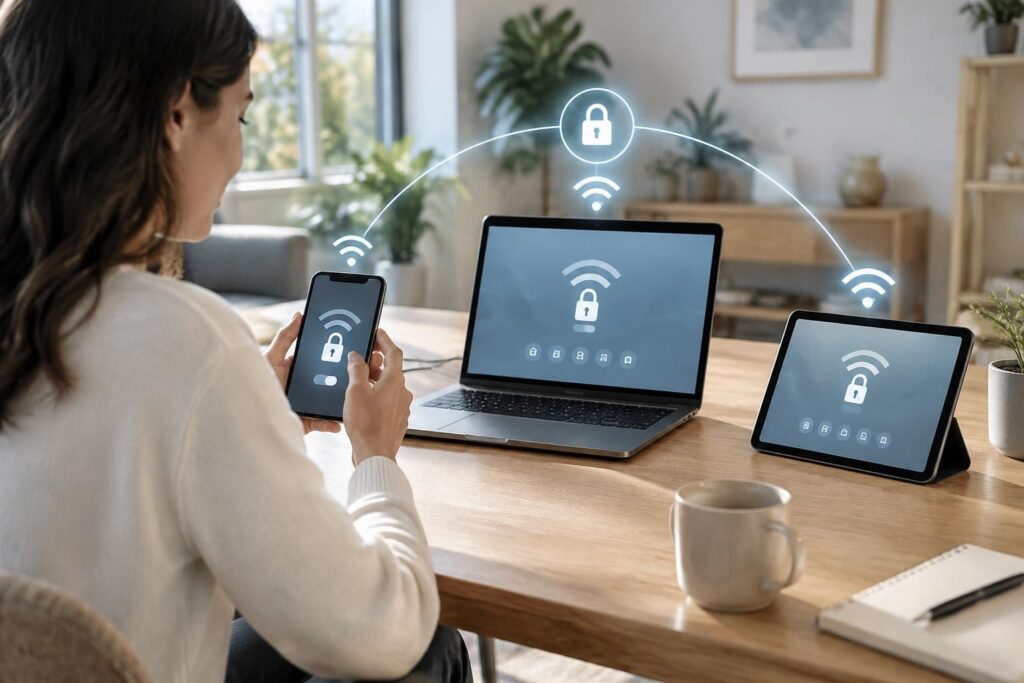
Le réseau Free Wifi Secure peut éviter de puiser dans votre enveloppe mobile lorsque vous êtes à portée d’une Freebox participante. L’accès repose sur la carte SIM Free et l’authentification EAP-SIM : aucun mot de passe à retenir. Voici comment le configurer sur un smartphone, ce qu’il faut savoir pour les tablettes et ordinateurs, et les bons réflexes si la connexion Wi-Fi ne démarre pas.
L’article en bref
Free Wifi Secure permet aux abonnés Free Mobile de rejoindre certaines bornes Freebox sans saisir d’identifiants. Une configuration rapide suffit généralement sur un appareil compatible.
- Accès sans mot de passe : la carte SIM Free authentifie automatiquement les abonnés mobiles compatibles.
- Connexion sur smartphone : choisissez FreeWifi_secure et sélectionnez SIM dans la méthode EAP.
- Compatibilité des appareils : tablettes et ordinateurs doivent prendre en charge une SIM et EAP-SIM.
- Dépannage et partage : vérifiez la configuration réseau et l’activation de la borne Freebox.
Le bon réglage transforme une borne disponible en accès Wi-Fi pratique, sans démarche compliquée.
Free Wifi Secure : comprendre le réseau avant de se connecter
Free Wifi Secure est un réseau Wi-Fi communautaire destiné aux abonnés Free Mobile. Lorsqu’une Freebox participante est à portée, un appareil compatible peut s’y connecter grâce à l’authentification EAP-SIM, qui s’appuie sur la carte SIM Free plutôt que sur un mot de passe.
La connexion passe par le Wi-Fi : elle ne décompte donc pas l’enveloppe data mobile. Elle dépend toutefois de la présence d’une borne à proximité, de la qualité du signal et de la compatibilité de l’appareil.
FreeWifi et Free Wifi Secure : deux fonctionnements différents
L’ancien service FreeWiFi reposait sur un portail de connexion et des identifiants Free. Free Wifi Secure utilise une méthode différente : l’abonné mobile s’authentifie avec sa carte SIM, sans passer par une page de connexion.
Free a progressivement mis fin à la diffusion de l’ancien hotspot à partir de 2021. Les Freebox récentes ne diffusent généralement plus ce réseau historique ; Free Wifi Secure reste l’option communautaire à rechercher pour les abonnés mobiles.
| Critère | FreeWiFi historique | Free Wifi Secure |
|---|---|---|
| Accès | Identifiants Free via un portail | Abonnement Free Mobile et carte SIM compatible |
| Authentification | Identifiant et mot de passe | Authentification EAP-SIM |
| Appareils | Appareils Wi-Fi pouvant ouvrir le portail | Appareils compatibles avec l’authentification SIM |
| Disponibilité | En retrait sur les Freebox récentes | Selon la présence et l’activation d’une borne participante |
La différence essentielle est donc simple : l’ancien réseau s’appuyait sur des identifiants, tandis que le réseau sécurisé s’appuie sur la SIM.
Se connecter à Free Wifi Secure sur un smartphone Android ou iPhone
Avant de commencer, vérifiez que le forfait Free Mobile est actif et que la carte SIM correspondante est insérée dans le téléphone. Le Wi-Fi doit aussi être activé, et le réseau FreeWifi_secure doit apparaître dans la liste des bornes disponibles.
La procédure de connexion sur Android
Sur la plupart des téléphones Android compatibles, la configuration se fait au moment de la première connexion. Les intitulés peuvent varier légèrement selon la marque et la version du système.
- Ouvrez les paramètres Wi-Fi et repérez le réseau FreeWifi_secure.
- Sélectionnez-le, puis ouvrez le réglage « Méthode EAP » ou « Méthode d’authentification ».
- Choisissez SIM, laissez les autres champs sur leurs valeurs par défaut et appuyez sur « Se connecter ».
Une fois cette première configuration enregistrée, le téléphone peut rejoindre automatiquement les bornes compatibles lorsqu’elles sont à portée. Si plusieurs cartes SIM sont installées, sélectionnez celle associée à l’abonnement Free Mobile.
Se connecter avec un iPhone
Sur un iPhone récent doté d’une carte SIM Free active, ouvrez les réglages Wi-Fi et touchez FreeWifi_secure. iOS peut reconnaître automatiquement la méthode d’authentification liée à la SIM ; suivez la demande de confirmation si elle s’affiche.
Si le réseau refuse la connexion, vérifiez que la ligne Free Mobile est active, que la SIM est bien sélectionnée pour les données mobiles et que le Wi-Fi fonctionne avec un autre réseau. Un redémarrage du téléphone peut aussi permettre de relancer l’authentification.
Les menus changent d’un appareil à l’autre, mais le principe reste le même : repérer le réseau, choisir l’authentification SIM si elle est proposée, puis valider.
Configuration réseau manuelle et dépannage Wi-Fi
Quand le réseau n’apparaît pas ou que la connexion échoue, une configuration manuelle peut aider. Elle permet aussi de vérifier si le téléphone propose bien l’authentification EAP-SIM.
Ajouter FreeWifi_secure manuellement
Dans les paramètres Wi-Fi, choisissez « Ajouter un réseau » ou l’option équivalente. Saisissez le nom FreeWifi_secure, sélectionnez 802.1x EAP comme sécurité, puis choisissez SIM dans la méthode EAP et enregistrez.
Si l’option SIM n’existe pas, l’appareil ne prend probablement pas en charge cette méthode. Dans ce cas, la carte SIM ne suffit pas à elle seule : il faudra utiliser la connexion mobile, un partage de connexion ou un autre appareil compatible.
Les vérifications utiles en cas d’échec
Un dépannage Wi-Fi efficace commence par quelques contrôles simples. Par exemple, Nora, qui ne voit pas le réseau chez une amie, peut vérifier que le Wi-Fi est activé, se rapprocher de la Freebox et s’assurer que l’option de diffusion communautaire n’a pas été désactivée.
- Confirmez que la ligne Free Mobile est active et que la carte SIM Free est insérée.
- Vérifiez l’orthographe exacte du nom du réseau, notamment le trait de soulignement.
- Oubliez le réseau enregistré, puis recommencez la configuration.
- Redémarrez le smartphone et essayez à nouveau à proximité d’une borne.
- Si le problème persiste, contactez l’assistance Free pour vérifier la ligne ou la SIM.
La borne peut aussi être hors de portée ou indisponible. Un signal faible suffit parfois à empêcher l’authentification, même si le nom du réseau apparaît à l’écran.
Free Wifi Secure sur tablette et ordinateur portable
Un ordinateur portable classique ne peut généralement pas utiliser directement Free Wifi Secure : il ne possède pas la carte SIM nécessaire à l’authentification. Certains modèles équipés d’un modem mobile et d’une SIM peuvent toutefois être compatibles, à condition que leur système et leur matériel prennent en charge EAP-SIM.
Le même principe vaut pour une tablette. Un modèle Wi-Fi seul ne dispose pas de la SIM requise ; une tablette cellulaire peut convenir si elle accepte une carte SIM Free et gère la méthode d’authentification attendue.
Quelle solution choisir pour les appareils non compatibles ?
Pour un PC ou une tablette dépourvus de SIM compatible, le partage de connexion du smartphone est souvent le moyen le plus direct de retrouver Internet. Il utilise alors les données mobiles du forfait, contrairement à une connexion établie directement sur Free Wifi Secure.
L’ancien FreeWiFi pouvait autrefois servir sur des appareils capables d’ouvrir un portail et de saisir des identifiants Free, mais sa disponibilité dépend encore des anciennes bornes qui le diffusent. Il ne faut donc pas compter dessus comme solution systématique.
Sécurité et désactivation de la borne Freebox
Free Wifi Secure utilise une authentification fondée sur la SIM et protège la liaison Wi-Fi entre l’appareil et la borne. Pour les échanges sensibles, vérifiez également que le site utilise HTTPS ; un VPN peut apporter une couche de confidentialité supplémentaire, mais il ne remplace pas les précautions habituelles en ligne.
La borne communautaire est distincte du réseau privé de la Freebox. Selon le fonctionnement indiqué par Free, le trafic des utilisateurs invités est séparé de celui du foyer et ne passe pas par l’adresse IP personnelle de l’abonné.
Désactiver la diffusion depuis l’espace abonné
Si vous ne souhaitez plus que votre Freebox diffuse la borne communautaire, recherchez dans l’espace abonné Freebox le réglage de gestion du réseau FreeWifi Secure. Les intitulés peuvent évoluer, mais l’option se trouve dans les paramètres de la Freebox ou les fonctionnalités avancées.
La désactivation peut également vous empêcher d’utiliser Free Wifi Secure depuis votre propre smartphone sur les bornes d’autres abonnés. Le partage fonctionne donc dans les deux sens : désactiver sa borne peut aussi retirer l’accès au réseau communautaire.
Questions fréquentes sur Free Wifi Secure
Free Wifi Secure consomme-t-il les données de mon forfait mobile ?
Non. Quand la connexion passe bien par Free Wifi Secure, le trafic utilise le Wi-Fi et ne décompte pas l’enveloppe data mobile.
Faut-il saisir des identifiants Free pour se connecter ?
Non. L’authentification EAP-SIM utilise la carte SIM Free insérée dans l’appareil compatible ; aucun mot de passe ni identifiant Free n’est normalement nécessaire.
Pourquoi l’option SIM n’apparaît-elle pas sur mon smartphone ?
Le téléphone ne prend probablement pas en charge EAP-SIM, ou son logiciel ne propose pas cette méthode. Essayez une mise à jour, puis utilisez une connexion mobile ou un partage de connexion si l’option reste absente.
Peut-on utiliser Free Wifi Secure sur un ordinateur portable ?
Oui, uniquement si l’ordinateur dispose d’une SIM et d’un équipement compatible avec EAP-SIM. Sur un ordinateur portable classique, le partage de connexion depuis un smartphone est une alternative pratique.

Je suis Chloé Vasseur, rédactrice web et créatrice de contenu, à la tête de Webngirls. Je partage des guides concrets et des inspirations pour lancer son blog, se rendre visible en ligne, entreprendre au féminin et prendre soin de soi — le tout testé et raconté sans langue de bois.