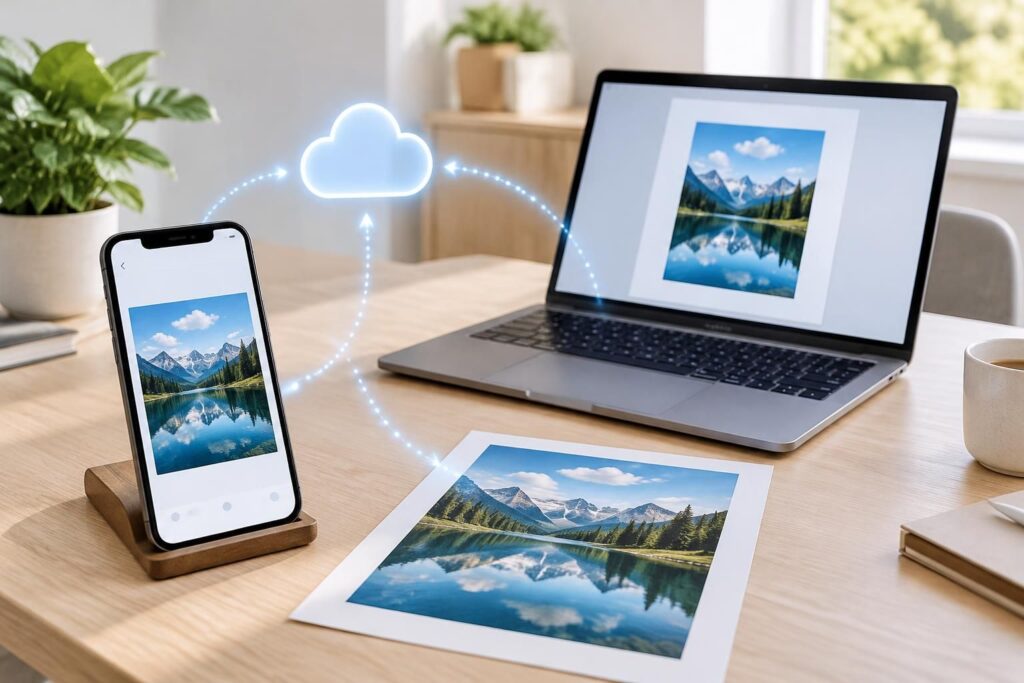
Une photo de justificatif à transmettre, un dessin à archiver ou plusieurs visuels à réunir dans un seul fichier : convertir une image en PDF évite bien des manipulations. Cette opération se fait gratuitement depuis un navigateur ou directement sur iPhone, à condition de choisir la méthode adaptée et de vérifier le résultat avant l’envoi.
L’article en bref
Passer d’une image à un PDF ne demande pas forcément d’application payante ni de logiciel complexe. Voici les solutions simples pour le faire en ligne ou depuis un iPhone, tout en gardant un œil sur la qualité et la confidentialité.
- En ligne : Convertissez rapidement une image avec un outil accessible depuis votre navigateur.
- Sur iPhone : Créez un PDF depuis Photos ou Fichiers sans installer d’application supplémentaire.
- Plusieurs images : Regroupez vos visuels dans un seul document et vérifiez leur ordre.
- Avant l’envoi : Contrôlez le cadrage, la lisibilité et les informations personnelles visibles.
La bonne méthode dépend surtout de votre appareil, du nombre d’images et du niveau de confidentialité souhaité.
Convertir une image en PDF gratuitement : quelle méthode choisir ?
Pour transformer une image en document, deux options sont particulièrement pratiques : utiliser un convertisseur image PDF en ligne ou passer par les fonctions déjà présentes sur votre appareil. Le choix dépend surtout de votre situation. Pour une conversion ponctuelle depuis un ordinateur, un service web évite d’installer un logiciel ; sur iPhone, les options intégrées à iOS peuvent suffire.
Amélie, par exemple, doit envoyer une photo de facture depuis son téléphone. Si le document n’est pas sensible, elle peut utiliser un outil web ; si elle préfère ne pas téléverser le fichier, la création locale sur iPhone est une option plus rassurante. Dans les deux cas, pensez à ouvrir le PDF obtenu avant de le partager.
Un convertisseur en ligne pour une transformation rapide
Un convertisseur image PDF en ligne fonctionne généralement en quelques étapes : vous sélectionnez une image, lancez la conversion, puis téléchargez le fichier. Cette solution peut convenir pour créer un PDF à partir d’une image sans installer de programme, notamment lorsque vous travaillez sur un ordinateur partagé ou que vous avez besoin d’un résultat rapide.
Avant de déposer un fichier, vérifiez les conditions d’utilisation du service, les formats acceptés et les informations relatives à la conservation des documents. Évitez d’envoyer à un site externe une pièce d’identité ou un document contenant des données confidentielles si vous n’avez pas vérifié comment le service traite les fichiers. Pour découvrir un exemple de solution, consultez cet avis sur uPDF et ses fonctionnalités.
Une fois le fichier récupéré, contrôlez son orientation, ses marges et sa netteté. Une photo prise de biais peut rester difficile à lire même après la conversion : le PDF change le format du document, mais ne corrige pas automatiquement une image floue.
Transformer une photo en PDF sur iPhone sans application payante
Pour convertir photo en PDF sur iPhone, il est souvent possible d’utiliser les outils natifs d’iOS. Depuis l’app Photos, ouvrez l’image, touchez le bouton de partage, puis choisissez l’option d’impression. Sur l’aperçu, agrandissez l’image avec deux doigts : le document s’ouvre alors sous forme de PDF et peut être partagé ou enregistré dans Fichiers.
Les intitulés et la disposition des menus peuvent varier selon la version d’iOS. Si l’option d’impression n’apparaît pas immédiatement, faites défiler les choix de partage ou passez par l’app Fichiers. Cette méthode est utile pour une conversion rapide sans installer d’application photo en PDF supplémentaire.
Enregistrer le PDF dans Fichiers ou le partager
Après avoir affiché l’aperçu PDF, utilisez le bouton de partage pour choisir « Enregistrer dans Fichiers » ou transmettre le document par le canal souhaité. Donnez-lui un nom explicite, par exemple « facture-mars.pdf », afin de le retrouver facilement au moment de l’envoyer.
Pour plusieurs photos, sélectionnez-les dans Photos avant d’ouvrir le menu de partage, puis vérifiez soigneusement l’ordre des pages. Un document bien nommé et correctement organisé est plus simple à consulter pour la personne qui le reçoit.
Transformation JPG en PDF ou conversion PNG : les points à vérifier
La transformation JPG en PDF convient aux photos enregistrées au format JPEG, tandis que l’option convertir PNG en PDF concerne notamment les captures d’écran et les images avec transparence. Les formats d’entrée acceptés dépendent du service utilisé ; vérifiez-les avant de commencer pour éviter de devoir convertir le fichier une première fois.
Le PDF est pratique pour transmettre un document stable et facile à ouvrir, mais le résultat peut être plus volumineux que l’image d’origine. Si le poids du fichier compte, regardez les options de compression proposées et assurez-vous que le texte ou les détails importants restent lisibles.
| Votre besoin | Méthode adaptée | À vérifier |
|---|---|---|
| Convertir une image depuis un ordinateur | Convertisseur image PDF en ligne | Formats acceptés et traitement des fichiers |
| Créer un PDF sur iPhone | Options de partage et d’impression intégrées | Enregistrement dans Fichiers et aperçu final |
| Réunir plusieurs photos | Sélection multiple ou outil de fusion | Ordre des pages et orientation |
| Partager un document confidentiel | Méthode locale disponible sur l’appareil | Destinataire et emplacement de stockage |
Enregistrer une image au format PDF : les vérifications utiles
Avant d’enregistrer une image au format PDF, prenez quelques secondes pour vérifier le cadrage, l’orientation et la lisibilité. Une photo de document prise dans une pièce sombre peut perdre des détails, tandis qu’un bord coupé risque de masquer une information utile.
Une courte vérification suffit souvent à éviter un nouvel envoi. Voici les points à contrôler avant de partager le fichier :
- Lisibilité : le texte et les éléments importants restent nets après conversion.
- Orientation : la page s’affiche dans le bon sens à l’écran.
- Ordre : les pages se suivent comme prévu si plusieurs images sont réunies.
- Nom du fichier : le titre permet de reconnaître facilement le document.
- Confidentialité : le fichier est partagé avec le bon destinataire et via un canal adapté.
Si vous recherchez un outil PDF gratuit en ligne, comparez les fonctions réellement nécessaires plutôt que de vous fier uniquement à la simplicité de la page d’accueil. Un service qui propose aussi l’organisation des pages peut être utile pour un dossier de plusieurs images ; pour une photo unique, une fonction de conversion basique suffit souvent.
Pour un essai avec des fonctions de conversion et de gestion de documents, vous pouvez aussi consulter les détails de l’outil uPDF et vérifier si ses options correspondent à votre usage.
Les erreurs fréquentes lors d’une conversion d’image en PDF
La première erreur consiste à envoyer directement le document sans consulter l’aperçu. Une image tournée ou recadrée de travers peut rendre le PDF peu pratique, même si la conversion a réussi. La seconde est d’oublier que certains outils en ligne traitent le fichier sur leurs serveurs : pour un document privé, privilégiez une solution locale lorsque c’est possible.
Enfin, ne confondez pas conversion et amélioration d’image. Si le texte est flou ou trop petit dans la photo d’origine, le PDF ne le rendra pas automatiquement plus net ; mieux vaut reprendre la photo avant de créer le document.
Questions fréquentes sur la conversion d’une image en PDF
Comment convertir une image en PDF gratuitement ?
Utilisez un convertisseur en ligne qui accepte le format de votre fichier, ou les fonctions intégrées à votre appareil. Téléchargez ou enregistrez ensuite le PDF, puis vérifiez son affichage.
Comment convertir une photo en PDF sur iPhone sans application ?
Dans Photos, ouvrez l’image et utilisez le menu de partage puis l’option d’impression. Agrandissez l’aperçu avec deux doigts pour afficher le PDF, puis enregistrez-le dans Fichiers ou partagez-le.
Peut-on mettre plusieurs images dans un seul PDF ?
Oui. Sélectionnez plusieurs images avant de lancer la conversion, ou utilisez un outil qui permet de réunir plusieurs fichiers. Vérifiez ensuite l’ordre et l’orientation des pages.
Le PDF est-il plus sûr qu’une image envoyée en ligne ?
Le format PDF ne garantit pas à lui seul la confidentialité. La sécurité dépend notamment du service utilisé et du mode de partage ; pour un document sensible, vérifiez les pratiques du service ou privilégiez une conversion locale.

Webngirls accompagne les blogueuses et créatrices de contenu dans leurs projets en ligne. Nous partageons des guides sur WordPress, le référencement, les réseaux sociaux et le freelance web, sans oublier la mode, la beauté et le lifestyle qui nourrissent l’univers du blogging au féminin.