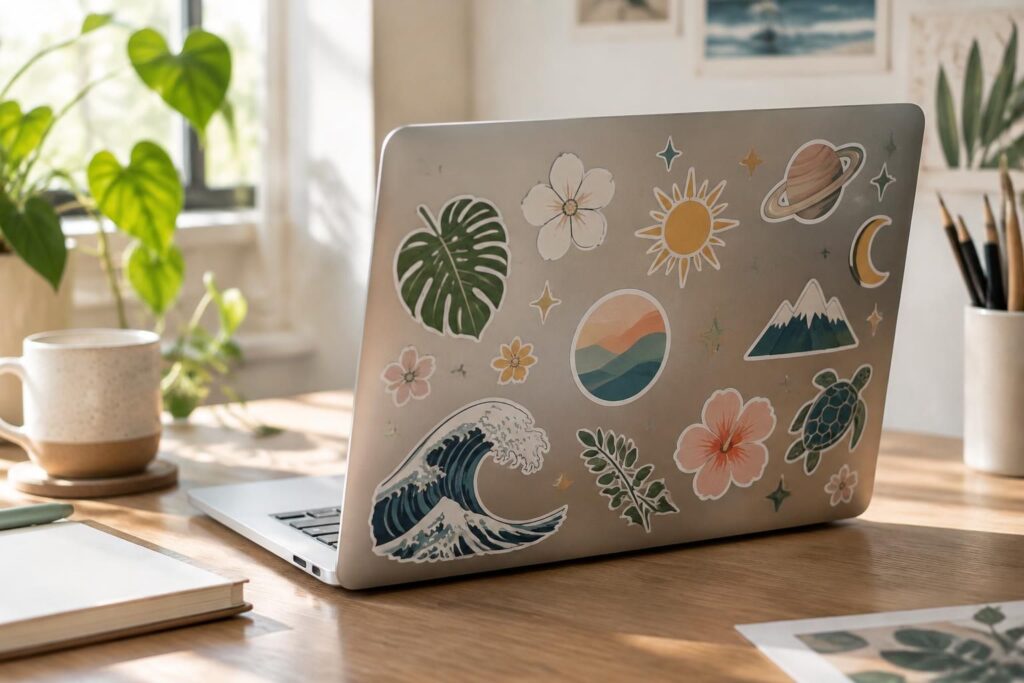
Un MacBook accompagne souvent les journées de travail, les études et les escapades : autant lui donner une touche qui vous ressemble. Des stickers graphiques aux skins couvrant toute la coque, les options ne manquent pas pour personnaliser un MacBook Air ou Pro. Quelques repères suffisent pour choisir des autocollants tendance, les poser proprement et préserver l’ordinateur au quotidien.
L’article en bref
Les stickers MacBook permettent de donner du caractère à votre ordinateur sans modifier son fonctionnement. Voici comment choisir un style, une matière et une pose adaptés à vos habitudes.
- Choisir son style : Associez motifs, couleurs et format à votre usage quotidien.
- Vérifier la compatibilité : Repérez le modèle exact avant de commander vos autocollants.
- Comparer les matières : Privilégiez un vinyle adapté et facile à retirer.
- Soigner la pose : Nettoyez la coque et chassez les bulles progressivement.
Une décoration bien choisie personnalise votre Mac sans compliquer son entretien.
Stickers MacBook : une personnalisation qui vous ressemble
Un autocollant peut transformer un ordinateur sobre en objet plus personnel : une illustration minimaliste, une couleur vive ou quelques références à vos passions suffisent. Pour Lina, qui alterne entre cours et séances de travail dans un café, un petit motif floral rappelle son carnet préféré sans attirer trop l’attention.
La personnalisation MacBook peut aussi rendre votre appareil plus facile à reconnaître dans un espace partagé. L’essentiel est de choisir une décoration qui vous plaît vraiment et qui ne gêne ni les ports, ni les aérations, ni l’ouverture de l’écran.
Des autocollants tendance pour chaque style
Les autocollants tendance vont des formes géométriques discrètes aux illustrations rétro, en passant par les motifs botaniques et les compositions façon collage. Pour un résultat harmonieux, choisissez une palette de deux ou trois couleurs, puis mélangez un grand motif et quelques petits éléments.
Une décoration ordinateur portable n’a pas besoin de couvrir toute la coque pour être réussie. Un autocollant placé dans un coin peut suffire à signer votre appareil, tandis qu’une composition plus dense convient aux personnes qui aiment les couleurs et les détails.
Autocollants MacBook Air et stickers MacBook Pro : vérifier le format
Avant l’achat, identifiez précisément votre modèle et la taille de l’écran. Les dimensions et la disposition des éléments peuvent varier : un motif conçu pour un modèle ne s’ajustera pas forcément parfaitement à un autre, notamment autour du logo, des bords et des découpes.
Les autocollants MacBook Air peuvent être proposés en formats ciblant certaines générations. Même réflexe pour les stickers MacBook Pro : vérifiez la référence indiquée dans les réglages de l’ordinateur ou sur sa documentation, puis comparez-la à la compatibilité annoncée par le fabricant.
| Option | Effet recherché | À vérifier |
|---|---|---|
| Petits stickers | Personnalisation légère et modulable | La qualité de l’adhésif |
| Stickers vinyle | Motif net sur une zone définie | La compatibilité et le retrait |
| Skin pour MacBook | Habillage plus complet de la coque | Les découpes et dimensions exactes |
| Coque personnalisée MacBook | Décoration sur une protection amovible | L’ajustement et l’accès aux ports |
Stickers vinyle, skins et coque personnalisée MacBook
Les stickers vinyle sont appréciés pour leurs motifs détaillés et leur format souple. Les skins pour MacBook, eux, couvrent une surface plus importante : ils créent un changement visuel marqué, mais exigent une pose précise pour éviter les plis ou les décalages.
Une coque personnalisée MacBook constitue une autre piste si vous préférez éviter de coller directement sur l’appareil. Elle peut accueillir un visuel imprimé et se retirer séparément ; vérifiez toutefois qu’elle correspond au modèle et qu’elle n’entrave pas la ventilation. Le bon choix dépend surtout de votre envie de changer souvent de décor.
Poser des stickers MacBook proprement et les entretenir
Une pose réussie commence par une surface propre, sèche et sans poussière. Lina a d’abord positionné ses motifs sans retirer le film protecteur : ce simple essai lui a permis d’équilibrer la composition avant de coller définitivement ses autocollants.
Pour limiter les bulles, procédez lentement du centre vers les bords, en lissant avec un chiffon doux ou une carte protégée par un tissu. Évitez de placer un sticker sur une ouverture, une articulation ou une zone qui chauffe ; une décoration ne doit pas gêner l’usage normal de l’ordinateur.
- Repérez le modèle exact et testez la disposition à blanc.
- Nettoyez la coque avec un chiffon doux, puis laissez-la sécher.
- Retirez progressivement le support et lissez le sticker sans forcer.
- Gardez les ports, les aérations et les articulations dégagés.
Avant de décoller un autocollant, suivez les indications du fabricant et procédez sans geste brusque. Si des résidus persistent, évitez les produits abrasifs ou les solvants non prévus pour la surface de votre appareil : la prudence aide à conserver une coque propre.
Choisir des accessoires MacBook sans surcharger l’ensemble
Les accessoires MacBook peuvent compléter votre décoration : une housse coordonnée, une pochette colorée ou un support sobre mettront les stickers en valeur sans multiplier les motifs. Si votre ordinateur vous accompagne partout, privilégiez aussi une protection facile à retirer et à nettoyer.
Un ensemble cohérent ne signifie pas que tout doit être assorti. Un sticker graphique sur la coque et une housse unie créent souvent un équilibre plus agréable qu’une accumulation de motifs concurrents.
Questions fréquentes sur les autocollants MacBook
Les stickers peuvent-ils être retirés d’un MacBook ?
La facilité de retrait dépend de l’adhésif et des consignes du fabricant. Décollez lentement, sans outil coupant, et évitez les produits agressifs qui pourraient abîmer la surface.
Comment choisir des autocollants compatibles avec mon modèle ?
Relevez la référence exacte de votre MacBook et comparez-la aux modèles mentionnés par le vendeur. Vérifiez aussi les dimensions et les découpes autour des éléments de la coque.
Un sticker peut-il gêner le fonctionnement de l’ordinateur ?
Un autocollant ne doit pas couvrir les ports, les aérations ou les articulations. Respectez les recommandations du fabricant et évitez les zones susceptibles de chauffer.
Faut-il choisir un skin ou une coque personnalisée ?
Un skin adhère directement à la coque pour un habillage fin, tandis qu’une coque se retire séparément. Le choix dépend du niveau de couverture souhaité et de votre préférence pour une protection amovible.

Webngirls accompagne les blogueuses et créatrices de contenu dans leurs projets en ligne. Nous partageons des guides sur WordPress, le référencement, les réseaux sociaux et le freelance web, sans oublier la mode, la beauté et le lifestyle qui nourrissent l’univers du blogging au féminin.