Modifier un PDF ne devrait pas obliger à jongler entre plusieurs applications. UPDF rassemble l’édition, l’annotation, la conversion et des outils d’intelligence artificielle dans une interface disponible sur ordinateur et mobile. Voici les fonctionnalités à connaître, les limites à vérifier et les options d’abonnement UPDF à comparer avant de choisir.
L’article en bref
UPDF réunit les outils essentiels pour lire, modifier et organiser des PDF sur plusieurs appareils. Ses fonctions d’IA et ses formules méritent toutefois d’être évaluées selon vos usages et les conditions affichées par l’éditeur.
- Un éditeur polyvalent : Modifiez le texte, les images et les pages d’un PDF.
- Des outils bien fournis : Annotez, convertissez, signez et protégez vos documents.
- Une aide par IA : Résumez, traduisez ou interrogez certains fichiers PDF.
- Des formules à vérifier : Comparez les options, tarifs et limites avant de souscrire.
L’essentiel : choisir UPDF selon vos tâches réelles, votre équipement et vos exigences de confidentialité.
UPDF, un éditeur PDF pensé pour simplifier les documents
Un devis à corriger, un formulaire à remplir, un rapport à annoter : les PDF s’invitent dans le quotidien professionnel comme dans les études. UPDF se présente comme une solution PDF intelligente qui regroupe plusieurs opérations dans une même application, plutôt que de multiplier les outils au fil des besoins.
L’éditeur est proposé sur Windows, macOS, iOS et Android. Son interface vise une prise en main accessible, y compris pour les personnes qui découvrent l’édition de PDF. Pour une indépendante qui prépare une proposition commerciale, par exemple, l’intérêt est de pouvoir corriger une phrase, ajouter une signature et réorganiser les pages sans repartir de zéro.
Fonctionnalités UPDF : édition, annotation et organisation
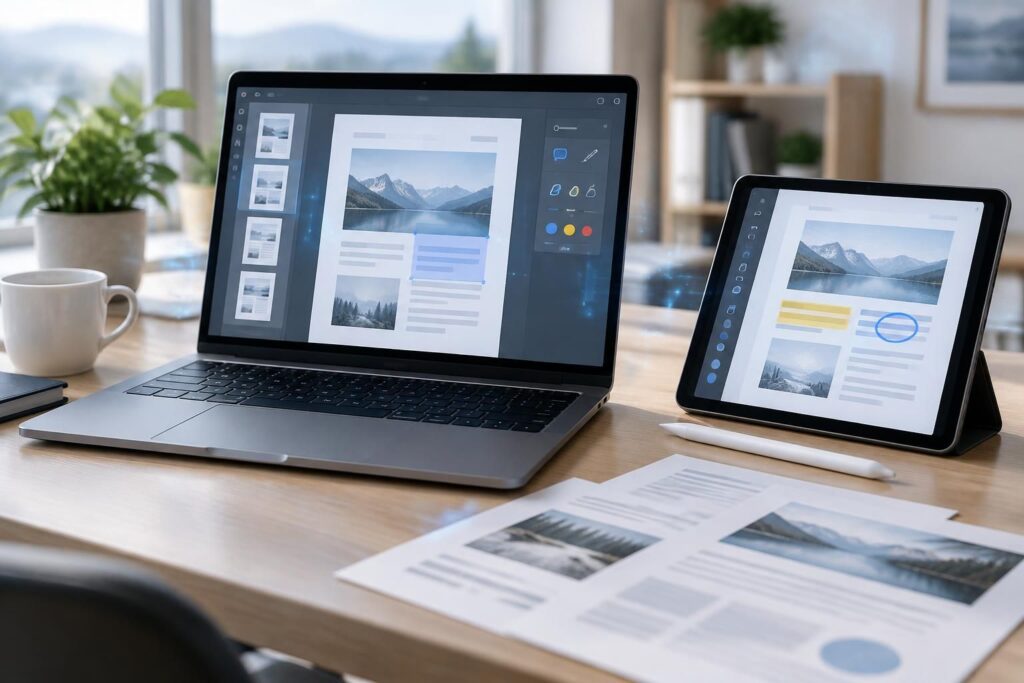
Les fonctionnalités UPDF couvrent les tâches les plus fréquentes. L’édition de PDF permet d’ajouter, supprimer ou modifier du texte, d’en ajuster la taille, la couleur et la police, ainsi que de recadrer, remplacer ou faire pivoter des images. Des liens peuvent aussi être insérés dans un document.
Pour relire un contrat ou préparer un dossier de cours, l’annotation PDF permet de surligner des passages, d’ajouter des commentaires, des formes ou des zones de texte. Les pages peuvent être déplacées, supprimées, extraites ou pivotées ; les modes d’affichage page simple et double page facilitent également la lecture de documents longs.
- Révision : surlignage, notes, formes et commentaires pour signaler les changements.
- Mise en forme : modification du texte et manipulation des images intégrées.
- Organisation : extraction, suppression, rotation et réagencement des pages.
- Gestion documentaire : signets, recherche en texte intégral et affichage des vignettes.
- Protection : mots de passe, permissions et filigranes selon les options disponibles.
Ces outils sont utiles lorsqu’un document circule entre plusieurs personnes : les annotations rendent les retours plus précis qu’un échange de messages séparés. Pour une validation importante, mieux vaut toutefois vérifier les permissions appliquées avant de partager le fichier.
Conversion de PDF, OCR et intelligence artificielle
La conversion de PDF permet de transformer un fichier en formats bureautiques ou en images, notamment Word, Excel et PowerPoint, selon les fonctions et versions disponibles. Le traitement par lots peut faire gagner du temps lorsqu’il faut convertir plusieurs documents à la suite, par exemple des factures ou des supports de formation.
La reconnaissance optique de caractères, ou OCR, sert à rendre le texte d’un document numérisé consultable et potentiellement modifiable. Elle peut dépanner après la numérisation d’un formulaire papier, mais le résultat dépend de la qualité du scan, de la langue et de la mise en page : une relecture reste prudente avant réutilisation.
Les outils d’intelligence artificielle PDF peuvent aider à résumer un document, à en traduire des passages ou à poser des questions sur son contenu. Pour une longue note de réunion, un résumé peut offrir un premier repère ; il ne remplace pas la vérification du document original, notamment pour les chiffres, les dates et les formulations sensibles.
Compatibilité, partage et confidentialité des fichiers
UPDF propose des applications pour ordinateur, smartphone et tablette, ce qui facilite la continuité entre appareils. Les fonctions de synchronisation et de cloud peuvent simplifier l’accès aux fichiers, mais leur disponibilité dépend de la formule et des réglages utilisés.
Les informations disponibles indiquent un hébergement des données aux États-Unis. Avant d’y déposer des documents personnels ou professionnels sensibles, prenez le temps de consulter la politique de confidentialité, les conditions de traitement et les options de suppression proposées par l’éditeur. Pour un usage en entreprise, ces vérifications doivent s’ajouter aux règles internes de gestion documentaire.
Les options d’intégration et l’existence d’API ne sont pas détaillées de manière exhaustive dans les informations fournies. Si UPDF doit rejoindre un flux de travail déjà en place, mieux vaut confirmer directement auprès de l’éditeur la compatibilité avec vos logiciels et vos besoins d’automatisation.
Avis UPDF : ce qui fonctionne et les points à examiner
Les retours disponibles soulignent souvent la simplicité de l’interface, la richesse des outils et la possibilité de modifier directement le texte d’un PDF. La signature et le remplissage de formulaires sont également cités comme des usages pratiques. Pour une petite activité qui reçoit régulièrement des documents à corriger, regrouper ces tâches peut réduire les allers-retours entre logiciels.
Les réserves concernent surtout l’assistance, les besoins de connexion pour certaines fonctions et la nécessité de bien comprendre les limites de chaque formule. Les témoignages étant susceptibles d’évoluer, un avis UPDF pertinent doit aussi tenir compte de votre propre test : ouvrez un fichier représentatif, essayez l’OCR si nécessaire et vérifiez la qualité du document exporté.
| Critère | Atout possible | Point de vigilance |
|---|---|---|
| Prise en main | Interface conçue pour rendre les outils accessibles | Tester les tâches précises de votre quotidien |
| Édition et annotation | Texte, images, commentaires et pages réunis | Contrôler la mise en page après modification |
| OCR et IA | Recherche, résumé et analyse facilités | Relire les résultats et vérifier les limites de formule |
| Assistance | Documentation et tutoriels en ligne annoncés | Confirmer les canaux et horaires de support proposés |
| Données | Options de protection et de permissions disponibles | Examiner l’hébergement et les règles de confidentialité |
Options d’abonnement UPDF et alternatives à comparer
Une formule Starter gratuite est annoncée, avec des limitations possibles selon les fonctions utilisées. Les tarifs communiqués varient selon le type d’offre, la région et les promotions : des options individuelles annuelles ou à vie sont mentionnées, ainsi que des formules destinées aux entreprises et au secteur éducatif. Les montants et fonctionnalités incluses pouvant changer, vérifiez les conditions affichées sur le site officiel avant tout achat.
Pour choisir parmi les options d’abonnement UPDF, partez de vos usages plutôt que de la liste la plus longue. Une personne qui annote quelques documents par mois n’a pas nécessairement besoin des fonctions de traitement par lots ou d’IA ; une équipe qui manipule des archives numérisées peut, elle, accorder davantage d’importance à l’OCR, aux permissions et à la gestion des licences.
- Définissez vos tâches : édition, signature, conversion, OCR ou résumé assisté.
- Testez un document réel : observez la mise en page et la qualité de l’export.
- Comparez les limites : vérifiez les restrictions de la version gratuite et les outils inclus.
- Examinez les conditions : renouvellement, accès multi-appareils, cloud et politique de données.
Parmi les alternatives à étudier figurent Adobe Acrobat, Foxit PDF Editor, Wondershare PDFelement, PDF Expert, ABBYY FineReader PDF et iLovePDF. Le meilleur choix dépend surtout de vos priorités : édition avancée, OCR, travail sur mobile, collaboration ou coût global.
Questions fréquentes sur UPDF
UPDF est-il disponible gratuitement ?
Une formule Starter gratuite est annoncée. Ses limites peuvent concerner certaines fonctions ou certains usages ; consultez les conditions actuelles de l’éditeur avant de commencer.
Quels appareils sont compatibles avec UPDF ?
UPDF est proposé sur Windows, macOS, iOS et Android. La disponibilité précise des outils peut varier selon la plateforme et la version installée.
Peut-on convertir un PDF numérisé en texte modifiable ?
La fonction OCR peut reconnaître le texte d’un document scanné. Le résultat dépend de la qualité du fichier et doit être relu avant toute réutilisation.
UPDF utilise-t-il l’intelligence artificielle ?
Des fonctions d’IA sont proposées pour résumer, traduire ou interroger certains PDF. Leur accès et leurs limites dépendent de l’offre choisie.
Où sont hébergées les données UPDF ?
Les informations disponibles mentionnent des centres de données aux États-Unis. Pour des fichiers sensibles, vérifiez les règles de confidentialité et les conditions de traitement de l’éditeur.

Je suis Chloé Vasseur, rédactrice web et créatrice de contenu, à la tête de Webngirls. Je partage des guides concrets et des inspirations pour lancer son blog, se rendre visible en ligne, entreprendre au féminin et prendre soin de soi — le tout testé et raconté sans langue de bois.