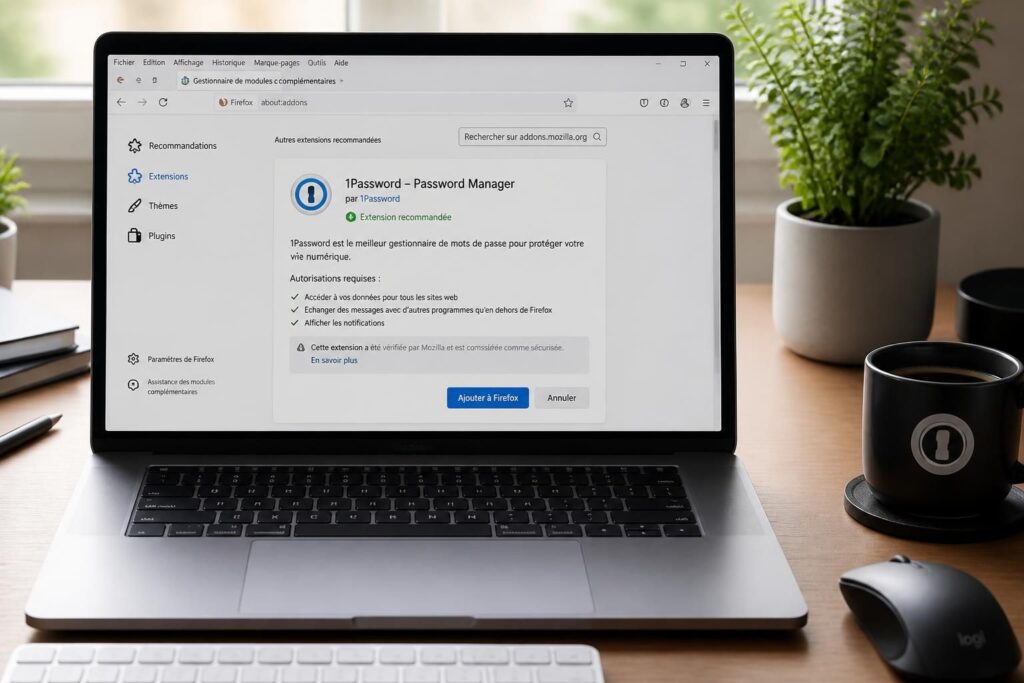
Naviguer en toute sérénité et protéger ses informations personnelles sur le web devient crucial avec la multiplication des comptes en ligne. L’extension 1Password pour Mozilla Firefox se positionne comme une alliée précieuse en offrant un gestionnaire de mots de passe sécurisé et pratique. Facile à installer et à utiliser, elle automatise la saisie de vos identifiants, génère des clés fortes et synchronise vos données sur plusieurs appareils pour vous garantir une expérience de navigation fluide et protégée.
L’article en bref
Découvrez comment l’extension 1Password transforme votre façon de gérer les mots de passe sur Mozilla Firefox pour une navigation plus sûre et efficace.
- Installation simplifiée : Mise en place rapide et intuitive sur Firefox
- Gestion centralisée : Stockage et remplissage automatique des mots de passe
- Protection renforcée : Génération de mots de passe complexes et synchronisation
- Partage sécurisé : Transmission d’identifiants via des liens temporaires
Adopter l’extension 1Password, c’est adopter une navigation où la sécurité et la praticité vont de pair.
Installer l’extension 1Password sur Mozilla Firefox pas à pas
Pour bénéficier d’un gestionnaire de mots de passe intégré à votre navigateur, commencez par installer l’extension 1Password sur Mozilla Firefox. Rendez-vous sur le site officiel de Mozilla Add-ons ou directement via la boutique d’extensions intégrée à Firefox. Cliquez sur « Ajouter à Firefox » pour lancer le téléchargement, puis confirmez l’ajout. En quelques clics, l’icône 1Password apparaîtra à côté de la barre d’adresse.
Cette installation ne nécessite aucune compétence technique particulière, ce qui facilite son adoption même pour les débutantes. Une fois installée, il suffira de créer un compte 1Password ou d’y connecter votre compte existant afin de centraliser vos mots de passe et autres données sensibles.
Profiter d’une configuration intuitive au démarrage
À la première utilisation, l’extension vous guidera pour définir un mot de passe principal, indispensable pour déverrouiller votre coffre de données. Cette étape est cruciale : ce mot de passe ne sera connu que de vous. Vient ensuite le paramétrage ; vous pouvez choisir d’activer ou non la synchronisation automatique de vos données entre appareils, un vrai plus pour accéder à vos mots de passe où que vous soyez.
Utiliser 1Password pour une navigation sécurisée et fluide
Une fois installée, l’extension 1Password assure un remplissage automatique des identifiants sur les sites web, vous évitant de taper ou mémoriser des dizaines de mots de passe. Elle gère aussi l’authentification à deux facteurs en intégrant les codes directement dans la fenêtre de connexion.
En matière de sécurité, 1Password se démarque par sa capacité à générer des mots de passe uniques, complexes et robustes pour chaque compte, limitant ainsi les risques en cas de fuite de données. L’outil conserve également en lieu sûr les informations bancaires, notes privées ou laissez-passer numériques – des fonctionnalités qui répondent parfaitement à une exigence croissante de protection des données personnelles.
Les avantages clés de cette extension sécurisée
- Gain de temps : plus besoin de chercher ou de taper vos mots de passe.
- Simplicité : automatisation intuitive et interface claire.
- Sécurité renforcée : mots de passe générés forts, chiffrement des données.
- Flexibilité : synchronisation multi-appareils transparente.
Le tableau comparatif des fonctionnalités principales de 1Password sur Firefox
| Fonctionnalité | Description | Avantage | Limite éventuelle |
|---|---|---|---|
| Remplissage automatique | Saisie instantanée des identifiants sur les formulaires | Réduit le risque d’erreur et de phishing | Peut nécessiter un apprentissage initial |
| Générateur de mots de passe | Création de mots de passe robustes et uniques | Améliore la sécurité des comptes | Peut être complexe à mémoriser, nécessite l’app |
| Synchronisation multi-appareils | Accès aux mots de passe depuis plusieurs supports | Confort et mobilité | Fonctionnalité dépendante d’un abonnement |
| Partage sécurisé | Envoi de mots de passe via des liens à expiration | Sécurité dans le partage d’accès | Limite d’utilisation pour les non-abonnés |
Optimiser sa protection avec l’authentification et la synchronisation
Pour maximiser la sécurité, on conseille d’associer l’extension 1Password à une authentification à facteurs multiples, combinant votre mot de passe principal à un code secondaire envoyé par SMS, application mobile ou clé physique.
En outre, la synchronisation automatique de vos données 1Password entre vos différents appareils vous garantit une continuité d’usage sans compromis sur la protection. Cette fluidité est particulièrement appréciable dès lors que vous utilisez Firefox sur un PC, un Mac ou un smartphone. Toujours avoir ses mots de passe à portée de main sans devoir les retaper, c’est un vrai bonus au quotidien.
Les précautions à observer pour assurer la confidentialité
- Choisir un mot de passe principal complexe et ne jamais le partager.
- Mettre à jour régulièrement l’extension et le navigateur pour profiter des dernières protections.
- Prudence dans le partage des liens ou données sensibles, ne les transmettre qu’à des contacts de confiance.
- Éviter les réseaux Wi-Fi publics non sécurisés lors de la connexion à 1Password.
Les questions fréquemment posées sur 1Password pour Firefox
Quelles données l’extension 1Password peut-elle sauvegarder ?
1Password peut enregistrer vos mots de passe, informations de carte bancaire, notes sécurisées, et autres données sensibles pour un accès rapide et protégé.
Est-ce que 1Password fonctionne sur plusieurs appareils ?
Oui, 1Password synchronise automatiquement vos données entre Mac, Windows, Linux, iOS, Android et l’extension Firefox, assurant ainsi une continuité d’utilisation.
Que faire en cas d’oubli du mot de passe principal ?
Il est crucial de ne pas oublier ce mot de passe car il permet de déverrouiller toutes vos données. En cas d’oubli, le compte 1Password ne permet pas de récupération, mais propose des indices et invites à relancer la configuration.
L’extension 1Password est-elle gratuite ?
L’extension est téléchargeable gratuitement, mais certaines fonctionnalités et la synchronisation multi-appareils peuvent nécessiter un abonnement payant.
Comment 1Password assure-t-il la sécurité de mes données ?
1Password utilise un chiffrement avancé de bout en bout et ne stocke jamais les mots de passe en clair, garantissant ainsi une protection optimale contre les intrusions.
Pour approfondir votre maîtrise de l’extension 1Password sur Firefox et profiter pleinement de ses fonctionnalités, cette vidéo tutorielle offre une démonstration claire et accessible.
Exploration des bonnes pratiques pour renforcer la sécurité de vos comptes en ligne grâce à 1Password, avec des conseils adaptés pour les utilisateurs de Firefox.

Je suis Chloé Vasseur, rédactrice web et créatrice de contenu, à la tête de Webngirls. Je partage des guides concrets et des inspirations pour lancer son blog, se rendre visible en ligne, entreprendre au féminin et prendre soin de soi — le tout testé et raconté sans langue de bois.