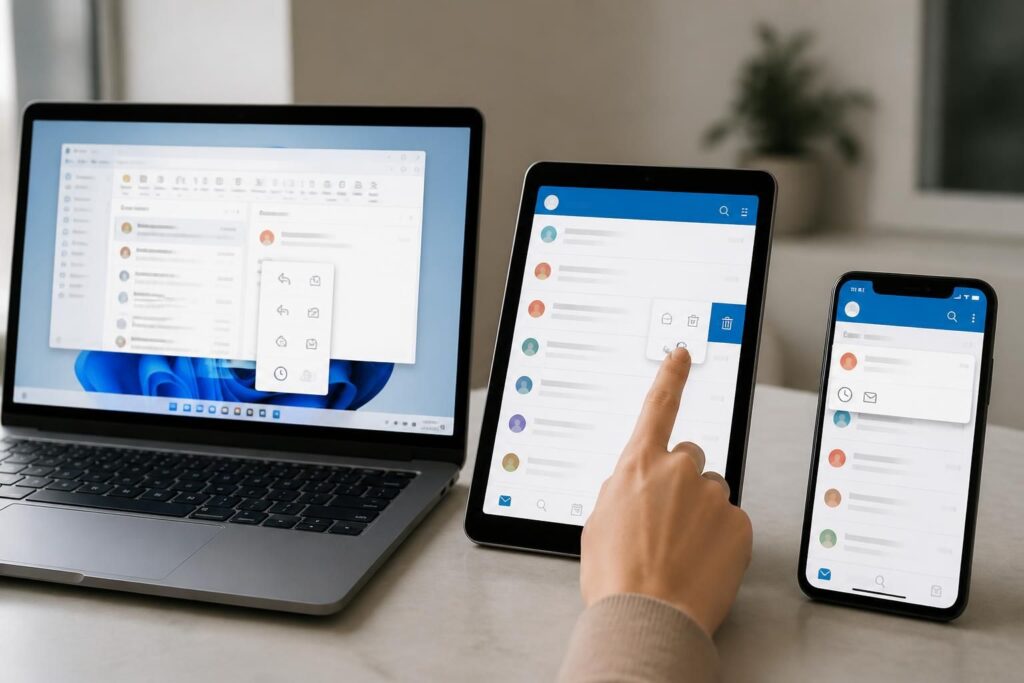
Envoyer un mail par erreur, ça arrive à tout le monde ! Heureusement, Outlook propose différentes options pour tenter de rattraper le coup, mais leur disponibilité dépend vraiment de la version utilisée et du type de compte configuré. Entre le rappel classique dans Outlook sur PC professionnel et le simple délai d’annulation sur Outlook.com ou mobile, il faut savoir où chercher. Ce guide vous aide à maîtriser ces fonctionnalités indispensables pour corriger vos envois avant qu’ils ne créent trop de dégâts, tout en vous éclairant sur les limites à connaître selon votre appareil et configuration.
L’article en bref
Découvrez comment rappeler un mail sur Outlook selon votre appareil, du PC professionnel aux versions mobiles, pour rectifier vos erreurs rapidement et efficacement.
- Fonction rappel mail Outlook PC : Disponible uniquement pour comptes Exchange/Microsoft 365.
- Annuler envoi mail Outlook.com et mobile : Délai limité de 5 à 20 secondes paramétrable.
- Procédure pas à pas : Double-cliquer sur le mail envoyé pour activer l’option rappel.
- Limites pratiques : Le rappel échoue si le destinataire a déjà lu le mail.
Maîtriser ces astuces évite de se retrouver démuni face à un mail envoyé trop vite.
Comprendre la différence entre rappeler un message et annuler son envoi dans Outlook
Le rappel d’un mail sur Outlook ne fonctionne pas de la même manière selon l’outil utilisé. Dans Outlook classique sur PC connecté à un serveur Exchange ou Microsoft 365, il s’agit d’une demande auprès du serveur pour supprimer ou remplacer le message déjà envoyé dans la boîte du destinataire. En revanche, sur Outlook.com ou le nouvel Outlook (comme celui intégré à Windows 11), la fonctionnalité consiste à offrir quelques secondes (généralement entre 5 et 20) pour annuler l’envoi avant qu’il ne soit réellement transmis. Ce système préventif évite bien des erreurs mais ne permet pas de récupérer un message déjà lu.
Quand et pourquoi utiliser rappel ou annulation ?
Ces deux mécanismes répondent à des besoins distincts : le rappel vise à supprimer un mail envoyé par erreur, parfait en contexte professionnel avec serveur Exchange. L’annulation d’envoi, elle, est un garde-fou pour tous les utilisateurs qui veulent un court délai avant validation finale. Il faut savoir qu’aucun système n’est infaillible : la clé pour réussir un rappel est de agir vite et dans la bonne configuration.
Rappeler un mail sur Outlook PC : la méthode pas à pas selon votre version Outlook
Pour déclencher un rappel d’un message sur Outlook version bureau, il faut impérativement ouvrir le mail dans sa propre fenêtre, et non le lire dans le volet de lecture classique. Cette subtilité échappe souvent, ce qui empêche l’option « Rappeler ce message » d’apparaître.
- Ouvrir le dossier « Éléments envoyés » et localiser le mail à rappeler.
- Double-cliquer sur le mail pour qu’il s’ouvre dans une fenêtre séparée.
- Cliquer sur Fichier puis Informations et chercher Rappeler ce message sous « Actions ».
- Choisir entre Supprimer les copies non lues ou Supprimer et remplacer par un nouveau message.
- Activer l’option M’indiquer si le rappel a réussi ou échoué pour recevoir un retour sur l’opération.
Notez que selon la version Outlook, l’option peut aussi figurer directement dans l’onglet Message, sous les « … » ou dans un menu « Actions ».
Pourquoi le rappel peut-il échouer ?
Le rappel est conditionné :
- À ce que le destinataire utilise également Exchange/microsoft 365 au sein de la même organisation.
- Que le mail n’ait pas encore été lu.
- Qu’aucune règle automatique ne déplace ou bloque les messages entrants.
Si ces conditions ne sont pas réunies, le rappel échoue souvent, et un rapport vous l’indiquera. Par exemple, un mail envoyé à une adresse Gmail ne sera jamais rappelé, car la requête ne traverse pas les serveurs Microsoft.
Annuler l’envoi mail sur Outlook.com et le nouvel Outlook : une fenêtre de sécurisation
Outlook.com et le nouvel Outlook pour Windows 11 n’offrent pas de rappel post-envoi classique. Ils proposent plutôt une fonctionnalité « Annuler l’envoi » qui retient le message quelques secondes après que vous ayez cliqué sur « Envoyer ». Cette option se règle en ajustant le délai entre 5 et 20 secondes dans les paramètres de composition.
Pendant cette courte période, une bannière apparaît en bas de l’écran avec un bouton « Annuler ». Cliquez dessus pour récupérer le message avant qu’il ne parte — autrement, il est envoyé définitivement.
Paramètres recommandés pour annuler l’envoi
- Optez pour un délai de 20 secondes : c’est un compromis optimal pour détecter une erreur urgente.
- Un délai de 5 secondes est souvent trop court pour être efficace en situation réelle.
- Cette fonction n’est pas disponible sur Outlook mobile, où la vigilance à la relecture est essentielle.
Les limites du rappel mail Outlook selon appareil et version
| Version Outlook | Fonction rappel mail | Annuler envoi mail | Différer envoi (règle) | Notes importantes |
|---|---|---|---|---|
| Outlook classique (PC Exchange/Microsoft 365) | Oui | Non | Oui | Le rappel fonctionne uniquement en interne à l’organisation. |
| Nouvel Outlook (Windows 11) | Non (annulation uniquement) | Oui (délai paramétrable) | Oui | Rappel remplacé par annulation d’envoi. |
| Outlook sur le web (pro / scolaire) | Oui | Oui (délai paramétrable) | Non | Rappel réservé aux comptes professionnels. |
| Outlook.com (comptes personnels) | Non | Oui (délai paramétrable) | Non | Pas de vrai rappel, seulement délai d’annulation. |
| Outlook mobile (iOS/Android) | Non | Non | Non | Aucune fonction rappel ou annulation disponible. |
Bonnes pratiques pour éviter de devoir rappeler un mail
Si le rappel constitue un filet de sécurité précieux, rien ne remplace un envoi réfléchi. Quelques habitudes simples suffisent à limiter les erreurs fréquentes :
- Activer un délai différé d’envoi : dans Outlook classique, différer la remise de quelques minutes offre un temps de relecture gagnant.
- Relire systématiquement vos mails avant de cliquer sur envoyer, en vérifiant destinataires, objet et pièces jointes.
- Préparer des modèles de correction pour envoyer rapidement un rectificatif clair, plus efficace que le rappel si celui-ci échoue.
Visionner ce tutoriel vidéo clarifie les étapes exactes pour rappeler un mail dans Outlook PC, avec des astuces pour ne pas rater l’option.
Cette vidéo montre comment paramétrer et utiliser la fonction d’annulation d’envoi depuis Outlook.com et le nouvel Outlook, très utile pour les utilisateurs personnels.
Comment savoir si un mail a bien été rappelé sur Outlook ?
En activant l’option de notification lors du rappel, un rapport détaillé arrive dans votre boîte de réception, indiquant pour chaque destinataire si l’opération est réussie, en attente ou échouée.
Peut-on rappeler un mail envoyé à une adresse Gmail ?
Non, la fonction de rappel ne fonctionne que si le destinataire utilise Exchange ou Microsoft 365 dans la même organisation. Les mails envoyés à Gmail ou autres domaines externes ne peuvent pas être rappelés.
Pourquoi l’option rappel est grisée dans Outlook ?
L’option est grisée quand le compte n’est pas connecté à Exchange ou Microsoft 365, ou si le mail n’est pas ouvert dans une fenêtre indépendante (double-clic obligatoire).
Quelle est la différence entre rappeler un mail et annuler l’envoi ?
Le rappel agit après l’envoi effectif du mail pour tenter de le retirer, tandis que l’annulation d’envoi bloque le départ du message pendant un délai court mais critique après le clic sur envoyer.
Existe-t-il une application mobile Outlook qui permet de rappeler un mail ?
Malheureusement, les versions mobiles d’Outlook ne proposent pas la fonction rappel. Il faut donc être vigilant et relire soigneusement avant d’envoyer sur mobile.

Je suis Chloé Vasseur, rédactrice web et créatrice de contenu, à la tête de Webngirls. Je partage des guides concrets et des inspirations pour lancer son blog, se rendre visible en ligne, entreprendre au féminin et prendre soin de soi — le tout testé et raconté sans langue de bois.