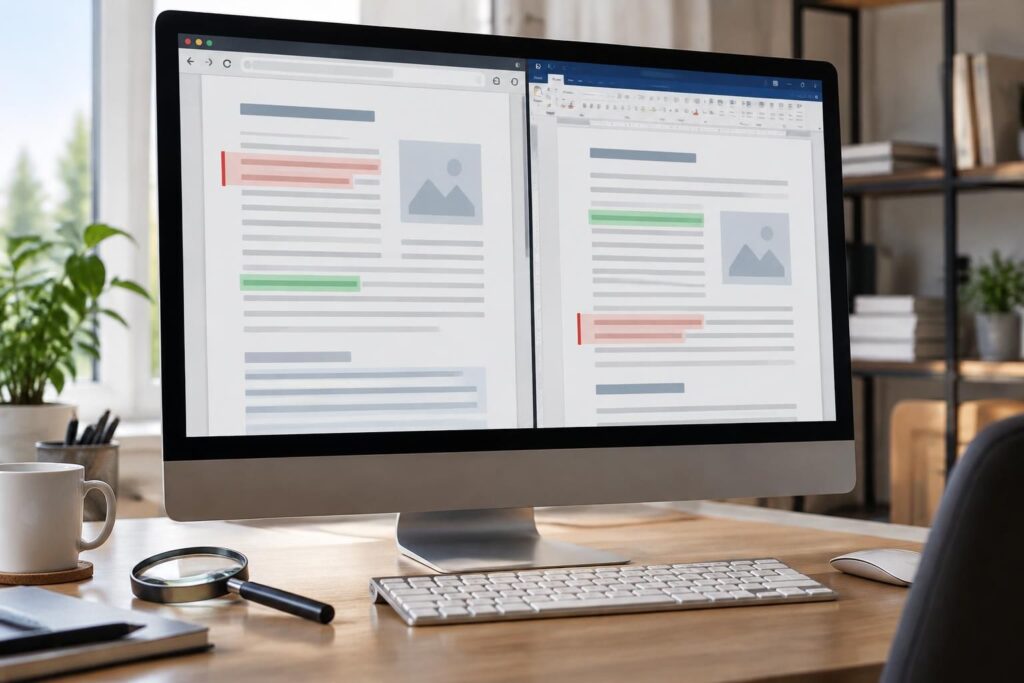
Un contrat revient avec des retouches, un article existe en deux versions, une page web vient d’être mise à jour : repérer ce qui a changé peut vite devenir fastidieux à l’œil nu. Entre les outils de comparaison de textes en ligne et la fonction de comparaison de Word, il existe pourtant des méthodes simples pour visualiser les ajouts, les suppressions et les modifications sans relire chaque ligne.
L’article en bref
Un outil adapté transforme une relecture minutieuse en vérification visuelle plus rapide. Le bon choix dépend surtout du format, de la confidentialité et du niveau de détail recherché.
- Comparer en ligne : Repérez les ajouts et suppressions grâce à une vue colorée côte à côte.
- Passer par Word : Affichez les révisions de documents Word dans un document comparé.
- Choisir selon le format : Comparez texte, code, fichiers bureautiques ou pages web selon vos besoins.
- Vérifier la confidentialité : Contrôlez le traitement des fichiers avant toute comparaison sensible.
La bonne méthode permet de gagner du temps sans perdre de vue les changements importants.
Comparaison de textes en ligne : repérer rapidement les différences
Un document révisé peut cacher une modification importante au milieu de dizaines de pages. Un comparateur de textes met les deux versions en regard et signale les ajouts et les suppressions, ce qui facilite la vérification de contenu pour un article, un contrat ou un extrait de code.
Par exemple, une rédactrice reçoit une seconde version de son texte après les retours d’un client. Plutôt que de relire l’ensemble, elle peut comparer le brouillon et le fichier modifié pour retrouver les reformulations et confirmer que les passages validés sont restés inchangés.
Outil de comparaison : utiliser le Diff Checker de ToolsPivot
Le Diff Checker de ToolsPivot permet de comparer deux contenus en collant du texte, en important certains fichiers ou en saisissant des URL. Les formats annoncés comprennent notamment les fichiers Word (.doc et .docx), PDF et TXT ; le code source peut être collé directement dans les champs.
Pour lancer une comparaison, insérez la première version dans « First Value », puis la seconde dans « Second Value », et sélectionnez « Compare ». Les suppressions apparaissent en rouge et les ajouts en vert, tandis que les passages identiques restent sans surlignage. Selon les options disponibles, la comparaison peut aussi tenir compte des espaces ou de la casse.
- Préparez les versions : identifiez clairement le document d’origine et sa version révisée.
- Ajoutez les contenus : collez le texte, importez un fichier accepté ou indiquez l’adresse d’une page.
- Lancez l’analyse : cliquez sur « Compare » pour afficher les différences textuelles.
- Relisez le résultat : vérifiez chaque changement dans son contexte avant de valider le document.
- Conservez une trace : copiez ou partagez les éléments utiles selon votre méthode de travail.
Il est également possible de comparer des sources différentes, comme un texte collé et un fichier Word. Pour une URL, le résultat dépend toutefois du contenu accessible à l’outil : certains éléments dynamiques ou protégés peuvent ne pas être récupérés de la même manière que dans un navigateur classique.
Documents Word : comparer deux versions directement dans Word
Si les deux fichiers sont des documents Word, la fonction de comparaison intégrée peut convenir. Dans Word, cherchez la commande « Comparer » dans l’onglet Révision, choisissez le document original et le document révisé, puis lancez l’opération. Les menus peuvent varier légèrement selon la version du logiciel.
Word génère alors une version comparée où les modifications sont signalées et peuvent être examinées dans le document. Cette méthode est pratique pour travailler avec les révisions, les commentaires et la mise en forme, notamment lorsqu’une équipe échange plusieurs versions d’un même fichier.
Un outil en ligne reste plus flexible lorsque les contenus sont de formats différents, ou lorsqu’il faut comparer rapidement deux textes sans ouvrir Word. Pour un contrat ou un document confidentiel, prenez le temps de vérifier les règles de traitement applicables à l’outil choisi avant d’y déposer un fichier.
Détection de différences : choisir la méthode selon le document
Une comparaison n’a pas toujours le même objectif. Pour un article, les changements de ponctuation ou de vocabulaire peuvent compter ; pour du code, une seule accolade déplacée peut modifier le fonctionnement d’un programme. Le tableau ci-dessous aide à choisir une méthode adaptée.
| Besoin | Méthode adaptée | À vérifier |
|---|---|---|
| Comparer deux textes courts | Comparateur en ligne par collage | La ponctuation, les espaces et la casse |
| Comparer deux fichiers Word | Fonction « Comparer » de Word ou outil compatible | Les révisions et la mise en forme attendue |
| Comparer un PDF et un texte | Outil qui accepte les deux formats | La qualité de l’extraction du texte |
| Vérifier une page publiée | Comparaison par URL, si disponible | Les contenus dynamiques ou non accessibles |
| Examiner un fichier très volumineux | Logiciel de bureau dédié | La capacité de traitement et la confidentialité |
Pour le code ou les fichiers de configuration, examinez les différences au caractère près et testez ensuite le résultat dans l’environnement prévu. Un outil de comparaison met en évidence les changements, mais ne détermine pas à lui seul s’ils sont corrects.
Analyse de documents : lire les changements sans se laisser distraire
Les couleurs facilitent le repérage, mais elles ne remplacent pas la lecture. Une phrase supprimée peut déplacer le sens d’un paragraphe, et un ajout peut nécessiter une vérification des accords ou de la cohérence générale. Pour une analyse de documents efficace, examinez chaque modification avec le passage qui l’entoure.
Sur un article, concentrez-vous sur les formulations, les liens et les informations qui ont changé. Pour un contrat, relisez attentivement les clauses modifiées et demandez conseil à un professionnel lorsque l’enjeu le justifie : un outil signale les écarts, sans interpréter leur portée juridique.
La confidentialité mérite également une attention particulière. ToolsPivot indique que son traitement s’effectue dans le navigateur ; avant d’y comparer un document sensible, consultez les informations de confidentialité de l’outil et les consignes de votre organisation. La présence d’une fonction de comparaison ne constitue pas, à elle seule, une garantie de conformité réglementaire.
Suivi des modifications : quand préférer Word ou un outil en ligne
Le suivi des modifications de Word est conçu pour accompagner les échanges pendant la rédaction : les personnes peuvent annoter, accepter ou refuser des changements. Un outil de comparaison intervient plutôt lorsque deux versions existent déjà et qu’il faut identifier leurs écarts.
Les deux approches se complètent. Une équipe peut relire un document avec les révisions activées, puis comparer le fichier final à la version validée pour s’assurer qu’aucune modification inattendue n’est apparue entre-temps.
Pour une comparaison ponctuelle entre un brouillon local et une page en ligne, un service acceptant les URL peut éviter des copier-coller intermédiaires. Pour le travail éditorial collaboratif, Word ou une plateforme de gestion de versions conserve davantage le contexte des échanges.
Questions pratiques sur la comparaison de textes et de documents Word
Peut-on comparer gratuitement deux textes en ligne ?
Certains comparateurs, dont le Diff Checker de ToolsPivot selon les informations fournies, proposent une utilisation gratuite sans inscription. Vérifiez les conditions et les limites affichées au moment de votre utilisation.
Comment comparer deux documents Word dans Word ?
Dans l’onglet Révision, recherchez la commande Comparer, sélectionnez le document original puis la version révisée et lancez la comparaison. L’intitulé ou l’emplacement peut varier selon la version de Word.
Quels fichiers un comparateur de textes peut-il analyser ?
Cela dépend de l’outil. Le Diff Checker de ToolsPivot annonce la prise en charge des fichiers .doc, .docx, .pdf et .txt, ainsi que du texte collé et des URL de pages web.
Les couleurs indiquent-elles si une modification est correcte ?
Non. Elles signalent généralement les ajouts et les suppressions, mais ne jugent ni l’exactitude ni la pertinence des changements. Une relecture humaine reste nécessaire.
Est-il prudent de comparer un contrat en ligne ?
Avant de téléverser ou de coller un document sensible, consultez les règles de confidentialité de l’outil et les consignes de votre organisation. Pour un contrat, faites examiner les clauses importantes par une personne qualifiée si nécessaire.

Webngirls accompagne les blogueuses et créatrices de contenu dans leurs projets en ligne. Nous partageons des guides sur WordPress, le référencement, les réseaux sociaux et le freelance web, sans oublier la mode, la beauté et le lifestyle qui nourrissent l’univers du blogging au féminin.