Une photo trop petite peut vite perdre de son impact dans une publication ou sur une boutique en ligne. Pour agrandir une photo sans la rendre artificielle, il faut choisir le bon format, ajuster la résolution d’image et savoir quand l’intelligence artificielle peut aider — sans lui demander de recréer des détails qui n’existent plus.
L’article en bref
Un visuel plus grand ne signifie pas forcément une meilleure image. Voici comment choisir la méthode adaptée, préserver la qualité photo et préparer vos publications.
- Bien choisir la méthode : Distinguez agrandissement, redimensionnement et extension générative.
- Soigner Instagram : Adaptez le format d’image Instagram avant la mise en ligne.
- Garder une image nette : Vérifiez le résultat à taille réelle et évitez les agrandissements excessifs.
- Protéger vos fichiers : Contrôlez les formats acceptés et le traitement des images.
À retenir : un agrandissement réussi commence par un objectif précis et un fichier de départ de bonne qualité.
Agrandir une photo sans sacrifier la qualité
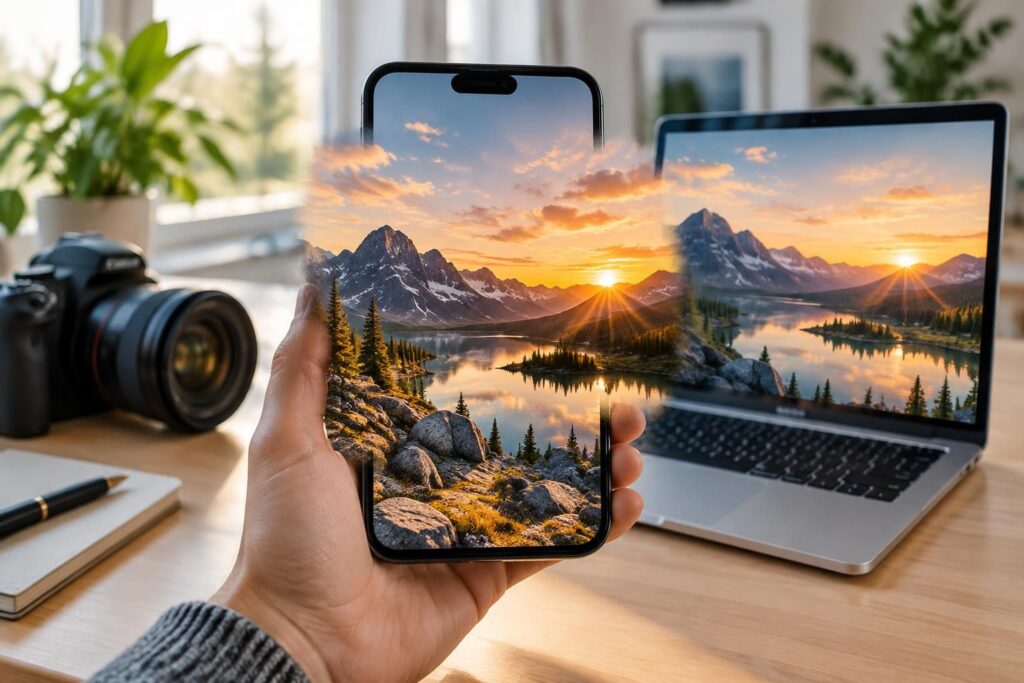
Une image paraît parfois nette sur l’écran du téléphone, puis révèle ses pixels dès qu’elle est affichée en grand. Pour augmenter la taille d’une image, un logiciel classique ajoute des pixels en interpolant ceux qui existent déjà ; un outil basé sur l’IA peut aussi estimer des détails plausibles. Dans les deux cas, le résultat dépend beaucoup de la photo d’origine.
Imaginez Léa, qui prépare une publication pour sa petite boutique de céramique. Son cliché est bien éclairé, mais trop petit pour une bannière : un agrandissement modéré peut convenir, tandis qu’un fichier flou ou très compressé risque de donner un rendu artificiel. L’IA améliore l’apparence, mais ne récupère pas magiquement une information absente.
Comprendre ce que fait un outil d’agrandissement photo
Un outil d’agrandissement photo augmente le nombre de pixels ou modifie les dimensions du fichier. Certains proposent aussi une extension de l’image : au lieu d’étirer le sujet, ils génèrent du contenu autour de ses bords. Cette option peut être pratique pour créer davantage d’espace autour d’un portrait, mais le décor généré mérite toujours une vérification attentive.
Avant d’enregistrer, comparez l’original et le résultat au même niveau de zoom. Scrutez les contours, les cheveux, les motifs fins et les zones de texte : ce sont souvent les premiers endroits où apparaissent des halos ou des détails inventés. La netteté perçue compte davantage qu’un nombre de pixels impressionnant.
Adapter une photo Instagram au bon format
Pour une photo Instagram, la taille ne se résume pas à l’agrandissement : le cadrage compte tout autant. Une image verticale, carrée ou horizontale n’occupe pas le même espace dans le fil, et un recadrage d’image mal anticipé peut couper un visage, un produit ou une inscription.
Préparez le cadrage avant d’exporter votre visuel. Gardez les éléments importants à l’écart des bords et consultez l’aperçu de la publication : l’application peut afficher les images différemment selon l’emplacement et ses évolutions. Pour retrouver le fil historique des usages photo sur mobile, cet article sur le premier modèle d’iPhone apporte un éclairage intéressant.
Choisir le format d’image Instagram selon la publication
Le format d’image Instagram doit servir le contenu, pas l’inverse. Une photo de produit gagne à garder ses proportions naturelles si le cadrage raconte mieux l’objet ; pour une image destinée aux stories ou aux vidéos verticales, prévoyez plutôt un cadre portrait et vérifiez que les éléments essentiels restent visibles à l’écran.
Pour éviter les mauvaises surprises, gardez une copie non recadrée et exportez une version dédiée à chaque usage. Cette petite habitude facilite les retouches ultérieures et évite de réagrandir un fichier déjà compressé par plusieurs applications.
Redimensionner une image : réglages et formats à connaître
Redimensionner une image consiste à modifier ses dimensions en pixels, avec ou sans agrandissement. Si l’objectif est l’impression, partez de la taille physique souhaitée et de la densité d’impression demandée : par exemple, une impression de 8 × 10 pouces à 300 DPI nécessite 2 400 × 3 000 pixels. Ce calcul donne une cible, pas la garantie qu’une petite photo deviendra parfaitement détaillée.
Les notions de 2K, 4K ou 8K désignent des résolutions d’écran courantes, mais elles ne décrivent pas à elles seules la qualité d’un fichier. À titre de repère, l’UHD 4K correspond souvent à 3 840 × 2 160 pixels et l’8K à 7 680 × 4 320 pixels ; le besoin réel dépend de l’usage, de la distance de visionnage et de la source.
| Besoin | Réglage à privilégier | Point de vigilance |
|---|---|---|
| Publication sociale | Dimensions adaptées au cadrage prévu | Contrôler les bords après recadrage |
| Impression | Calculer les pixels selon la taille et le DPI | Vérifier la définition du fichier original |
| Visuel de boutique | Agrandissement modéré et export cohérent | Comparer les détails et le poids du fichier |
| Affiche ou écran haute définition | Définir d’abord la résolution de sortie nécessaire | Ne pas confondre dimensions et finesse réelle |
Pour le Web, JPG convient souvent aux photographies, tandis que PNG est utile pour les visuels avec transparence. WebP est également courant pour diffuser des images ; certains outils acceptent en plus GIF ou TIFF, mais les formats disponibles à l’import et à l’export varient selon le service.
Une méthode simple pour agrandir vos fichiers
Les outils en ligne proposent parfois un agrandissement par multiplicateur — par exemple x2, x4 ou x6 — ou un réglage par dimensions finales. Le traitement peut s’effectuer directement dans le navigateur sur certains services, tandis que d’autres envoient les images sur leurs serveurs : consultez leur politique de confidentialité avant d’y déposer des photos personnelles ou des contenus clients.
- Choisissez le fichier d’origine et vérifiez qu’il n’a pas déjà été fortement compressé.
- Fixez une cible réaliste en fonction de l’écran, de la publication ou de l’impression.
- Testez un agrandissement modéré, puis comparez les détails à taille réelle.
- Exportez une copie dans le format adapté, sans écraser l’original.
Certains services permettent de traiter plusieurs images à la fois et de récupérer les fichiers individuellement ou dans une archive ZIP. Pour une boutique sur Shopify ou WooCommerce, préparez des dimensions cohérentes pour les fiches produits et choisissez un format Web adapté ; l’export ne remplace toutefois pas la vérification du rendu sur le site.
Préserver la qualité photo avant et après l’agrandissement
La meilleure amélioration commence souvent avant l’export : partez du fichier le plus grand disponible, évitez les captures d’écran et limitez les enregistrements successifs. Chaque compression peut détériorer les contours ou les textures ; conserver un original intact vous laisse une marge de manœuvre pour créer plusieurs versions.
Si l’image contient un logo ou du texte, examinez particulièrement les lignes et les caractères : les outils génératifs peuvent les déformer. Et si vous cherchez simplement à montrer un détail déjà présent, un recadrage soigné peut être préférable à une forte augmentation de la résolution d’image.
Le retour à l’histoire des appareils photo mobiles rappelle combien les usages ont changé : ce repère sur les débuts de l’iPhone permet de replacer la photo mobile dans son évolution, sans perdre de vue l’essentiel : un fichier bien préparé donne plus de liberté au moment de le partager.
Questions fréquentes sur l’agrandissement d’une photo
Peut-on agrandir une photo sans perte de qualité ?
Un agrandissement modéré à partir d’un fichier net peut donner un bon résultat. Aucun outil ne garantit cependant la restitution exacte des détails absents de l’image d’origine : comparez toujours le rendu avant de le publier ou de l’imprimer.
Quel facteur choisir pour augmenter la taille d’une image ?
Commencez par le facteur le plus faible qui répond à votre besoin, par exemple x2, puis contrôlez les détails. Un agrandissement x4 ou x6 peut rendre les défauts plus visibles si la source est petite ou floue.
Quelle résolution d’image choisir pour une impression ?
Calculez les dimensions en pixels à partir de la taille d’impression et du DPI demandé. À titre d’exemple, 8 × 10 pouces à 300 DPI correspond à 2 400 × 3 000 pixels ; vérifiez aussi les consignes de l’imprimeur.
Les outils d’agrandissement en ligne sont-ils confidentiels ?
Cela dépend du service. Certains réalisent le traitement dans le navigateur, d’autres transfèrent les fichiers vers leurs serveurs : lisez les informations de confidentialité et évitez d’importer des images sensibles sans vérifier leur fonctionnement.

Je suis Chloé Vasseur, rédactrice web et créatrice de contenu, à la tête de Webngirls. Je partage des guides concrets et des inspirations pour lancer son blog, se rendre visible en ligne, entreprendre au féminin et prendre soin de soi — le tout testé et raconté sans langue de bois.