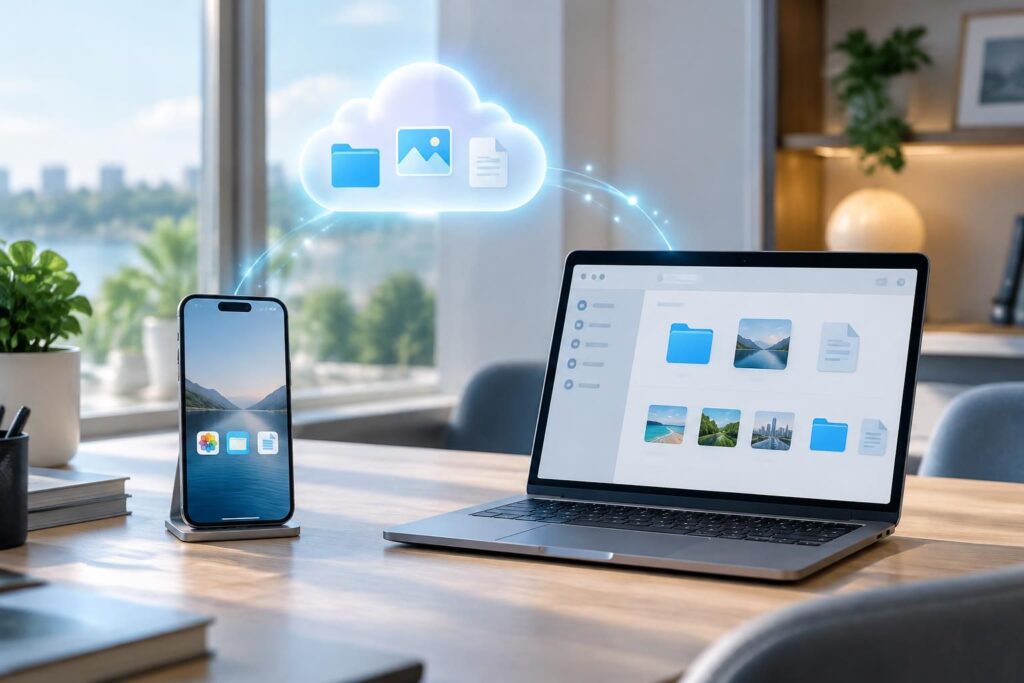
Besoin de retrouver un document commencé sur votre iPhone depuis un PC Windows ? iCloud Drive synchronise fichiers et dossiers entre vos appareils connectés au même compte Apple. Voici comment l’activer, organiser vos documents et éviter les pièges les plus courants, du stockage partagé aux fichiers qui ne sont pas disponibles hors ligne.
L’article en bref
iCloud Drive vous aide à garder vos documents accessibles depuis plusieurs appareils, sans multiplier les copies manuelles. Quelques réglages suffisent pour démarrer sur iPhone ou Windows et garder la main sur votre espace.
- Principe : Retrouvez vos fichiers sur les appareils connectés au même compte Apple.
- Sur iPhone : Activez iCloud Drive dans Réglages et ouvrez l’app Fichiers.
- Sur Windows : Installez iCloud pour Windows et activez la synchronisation de Drive.
- À surveiller : Le stockage est partagé et les fichiers en ligne ne sont pas toujours hors ligne.
Un guide pratique pour configurer iCloud Drive et gérer vos documents sans perdre le fil entre vos appareils.
iCloud Drive : comment fonctionne le stockage cloud d’Apple ?
iCloud Drive est le service de stockage cloud d’Apple dédié aux fichiers : documents, PDF, présentations, feuilles de calcul ou dossiers. Une fois la fonction activée, les éléments enregistrés dans Drive peuvent apparaître sur les appareils associés au même compte Apple.
Imaginez Camille, qui prépare un devis sur son ordinateur au bureau puis veut le consulter dans le train depuis son iPhone. Si ses appareils sont connectés au même compte et que la synchronisation est active, elle retrouve le fichier dans l’app Fichiers ou dans iCloud pour Windows. Le principe est simple, mais il dépend de la connexion et des réglages choisis.
iCloud Drive ne se confond pas avec iCloud Photos : le premier sert à organiser différents types de fichiers, tandis que le second gère la photothèque. En revanche, les services iCloud partagent l’espace de stockage du compte, notamment avec les sauvegardes et certaines données d’applications. Les 5 Go inclus avec un compte standard peuvent donc être consommés par plusieurs usages, pas uniquement par vos documents.
Synchronisation des fichiers : ce qui se passe en pratique
Quand vous modifiez un document, iCloud Drive transmet les changements afin de mettre à jour les autres appareils connectés. Le délai dépend notamment de la connexion, de la taille du fichier et de l’activité de l’appareil : mieux vaut attendre la fin du transfert avant de fermer un document important ou d’éteindre un ordinateur.
Certains fichiers peuvent rester dans le cloud et être téléchargés seulement à l’ouverture, ce qui évite de remplir immédiatement le disque ou la mémoire du téléphone. Cette optimisation est pratique, mais elle ne garantit pas l’accès hors ligne : pour prendre le train ou travailler sans réseau, vérifiez à l’avance que les fichiers nécessaires sont bien disponibles sur l’appareil.
Configuration iCloud Drive sur iPhone et iPad
Sur un iPhone ou un iPad, l’activation se fait dans les réglages du compte Apple. Vérifiez d’abord que l’appareil est connecté au compte que vous utilisez aussi sur vos autres appareils : un compte différent ne donnera pas accès aux mêmes fichiers.
- Ouvrez Réglages, puis touchez votre nom en haut de l’écran.
- Choisissez iCloud, puis Drive ou iCloud Drive.
- Activez Synchroniser cet iPhone ou l’option équivalente affichée.
- Si nécessaire, autorisez les apps concernées à enregistrer leurs données dans iCloud Drive.
- Ouvrez l’app Fichiers, puis sélectionnez iCloud Drive pour parcourir vos dossiers.
Camille peut, par exemple, créer un dossier « Projet boutique » dans Fichiers et y réunir un brief, un PDF et un tableur. Elle retrouve ensuite ce dossier sur son ordinateur si iCloud Drive y est configuré avec le même compte. Pour une bonne gestion des documents, des noms explicites et quelques dossiers bien choisis sont souvent plus efficaces qu’un grand répertoire où tout s’accumule.
Pour emporter un fichier en déplacement, ouvrez son menu dans Fichiers et choisissez l’option de téléchargement ou de conservation locale lorsqu’elle est proposée. Vérifiez ensuite que le document s’ouvre en mode avion : c’est un test simple pour confirmer son accès hors ligne.
Utiliser iCloud pour Windows et retrouver ses fichiers sur PC
Un Mac n’est pas indispensable pour accéder à vos documents Apple. L’application officielle iCloud pour Windows, disponible via les canaux proposés par Apple et le Microsoft Store, permet d’associer un PC au compte Apple et d’afficher iCloud Drive dans l’Explorateur de fichiers.
- Installez iCloud pour Windows depuis une source officielle, puis ouvrez l’application.
- Connectez-vous avec le même compte Apple que sur votre iPhone.
- Dans les réglages de l’application, activez iCloud Drive.
- Ouvrez l’Explorateur de fichiers et repérez le dossier iCloud Drive.
- Laissez le premier transfert se terminer, en particulier si vous avez de nombreux fichiers.
Les fichiers disponibles dans le dossier peuvent être synchronisés selon les réglages du client Windows et l’état du réseau. Ne supposez donc pas qu’un document visible à l’écran est forcément téléchargé sur le PC : ouvrez-le avant de partir ou vérifiez les options de disponibilité locale proposées par votre version de l’application.
Si un fichier tarde à apparaître, contrôlez d’abord la connexion au compte, l’activation de Drive et l’état de la connexion Internet. Une pause de synchronisation, un espace disque insuffisant ou une connexion instable peuvent aussi expliquer le retard. Sur un ordinateur partagé, pensez enfin à vous déconnecter de votre compte après usage.
iCloud Drive sur iPhone et Windows : différences utiles
Les deux environnements donnent accès aux mêmes fichiers, mais leur intégration n’est pas identique. Sur iPhone, l’app Fichiers est intégrée au système ; sur Windows, l’accès passe par le client iCloud et l’Explorateur. Pour Camille, cette différence compte surtout lorsqu’elle enregistre un document depuis une autre application ou doit le rendre disponible sans connexion.
| Appareil | Accès aux fichiers | Point à vérifier |
|---|---|---|
| iPhone ou iPad | App Fichiers, rubrique iCloud Drive | Synchronisation activée dans les réglages iCloud |
| PC Windows | iCloud pour Windows et Explorateur de fichiers | Compte Apple connecté et option Drive activée |
| Navigateur web | Site iCloud.com après connexion | Connexion Internet et accès au compte Apple |
| Mac | Finder, rubrique iCloud Drive | Synchronisation du Mac et options des dossiers activées |
Depuis un navigateur, iCloud.com constitue une solution de dépannage pratique sur un ordinateur qui n’est pas le vôtre. Elle permet de consulter les fichiers sans installer le client, mais ne remplace pas une synchronisation locale pour travailler régulièrement hors connexion.
Partage de fichiers et collaboration dans iCloud Drive
iCloud Drive permet aussi le partage de fichiers et de dossiers. Selon les options affichées, vous pouvez inviter des personnes et leur accorder un accès en consultation ou en modification. C’est utile pour transmettre un dossier de projet ou travailler à plusieurs sur des documents compatibles.
Avant d’envoyer une invitation, vérifiez les droits choisis : une personne autorisée à modifier pourra apporter des changements au contenu. Pour un document final qui ne doit plus bouger, privilégiez un accès en lecture seule si l’option est proposée, ou partagez une copie séparée.
La suppression mérite également une attention particulière. Un fichier supprimé dans un dossier synchronisé peut disparaître des autres appareils associés au compte ; il ne s’agit pas seulement d’effacer une copie locale. En cas de doute, vérifiez les éléments récemment supprimés sur iCloud.com et évitez de vider définitivement la corbeille avant d’avoir confirmé que le document n’est plus nécessaire.
Stockage cloud, sauvegarde des données et limites à connaître
Le stockage iCloud est partagé entre iCloud Drive, les photos, les sauvegardes des appareils et d’autres services. Si l’espace vient à manquer, de nouveaux fichiers ou sauvegardes risquent de ne plus se synchroniser correctement. Avant de modifier un abonnement, commencez par consulter la répartition de l’espace dans les réglages iCloud.
iCloud Drive facilite la circulation des fichiers, mais ne doit pas être confondu avec une stratégie complète de sauvegarde des données. Une suppression ou une modification peut se répercuter sur plusieurs appareils ; conserver une copie indépendante des documents essentiels, sur un autre support ou dans un autre emplacement sécurisé, ajoute une protection utile.
- Contrôlez l’espace utilisé par les fichiers, photos et sauvegardes avant d’ajouter un grand dossier.
- Gardez une copie distincte des documents importants, surtout avant un nettoyage ou une réorganisation.
- Vérifiez les téléchargements avant de partir si vous devez accéder aux fichiers sans réseau.
- Faites attention aux suppressions dans un dossier synchronisé : elles peuvent se répercuter sur vos autres appareils.
- Confirmez les droits de partage avant d’inviter des collègues, proches ou clientes.
Pour les documents sensibles, examinez les réglages de sécurité et de protection du compte Apple ainsi que les conditions applicables aux fonctionnalités de chiffrement. Les options disponibles peuvent évoluer : consultez les informations Apple correspondant à votre appareil et à votre version du système plutôt que de supposer que tous les fichiers bénéficient des mêmes protections.
Questions fréquentes sur iCloud Drive
Ces réponses permettent de résoudre les hésitations les plus courantes avant de synchroniser vos premiers dossiers entre un iPhone et un PC.
iCloud Drive est-il utilisable sans Mac ?
Oui. Vous pouvez l’utiliser sur iPhone ou iPad, avec iCloud pour Windows sur PC, ou depuis un navigateur sur iCloud.com. Connectez les appareils au même compte Apple et activez iCloud Drive sur chacun d’eux.
Pourquoi mes fichiers ne s’affichent-ils pas sur mon PC Windows ?
Vérifiez que le PC et l’iPhone utilisent le même compte Apple, que iCloud Drive est activé dans iCloud pour Windows et que la connexion Internet fonctionne. Le premier transfert ou la synchronisation de gros fichiers peut prendre du temps.
Puis-je ouvrir mes fichiers iCloud Drive sans Internet ?
Oui, si les fichiers concernés ont été téléchargés ou conservés localement sur l’appareil. Vérifiez leur disponibilité avant de vous déconnecter, car certains éléments visibles dans Drive peuvent rester uniquement dans le cloud.
iCloud Drive et iCloud Photos utilisent-ils le même espace ?
Oui, l’espace de stockage iCloud est partagé entre plusieurs services, notamment Drive, Photos et les sauvegardes. Consultez la répartition dans les réglages de votre compte pour identifier ce qui occupe le plus de place.

Je suis Chloé Vasseur, rédactrice web et créatrice de contenu, à la tête de Webngirls. Je partage des guides concrets et des inspirations pour lancer son blog, se rendre visible en ligne, entreprendre au féminin et prendre soin de soi — le tout testé et raconté sans langue de bois.